

「ahamoへの乗り換えを機にeSIMの利用を検討している。手続きの手順やeSIMの注意点を知りたい」
通信回線の乗り換えや新規契約を検討している方の中には、このような悩みをお持ちの方も多いはず。
eSIMとは、端末内に埋め込まれたSIMのことです。eSIMは従来のようにSIMカードを差し替えることなく、申し込みから利用開始までの手続きすべてオンラインで完結できます。そのため、ahamoをeSIMで申し込むと、申し込んだ当日からahamoを利用できますよ。
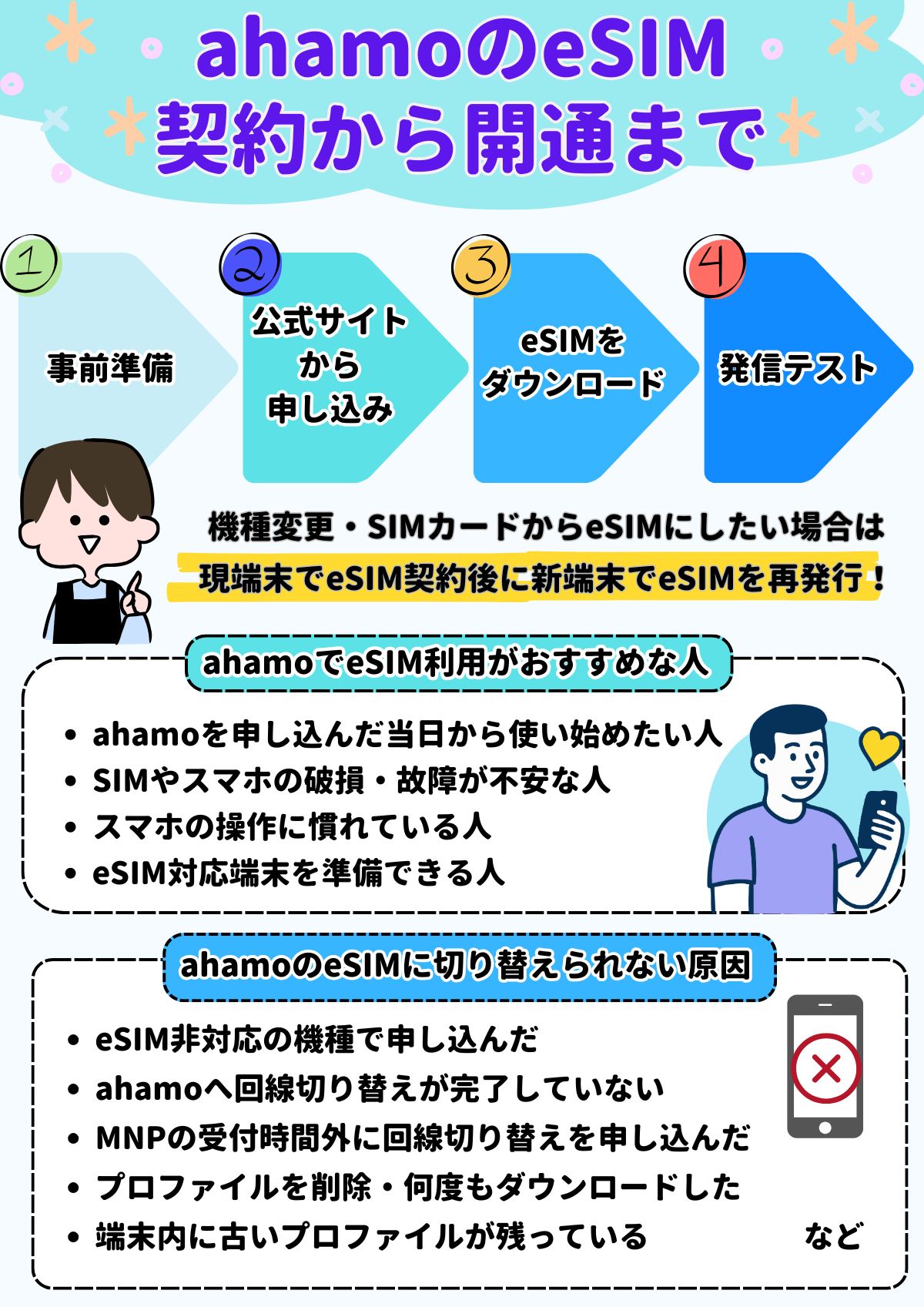
今回の記事ではahamoでeSIMを利用する際の流れや注意点、eSIMを利用するメリットやデメリットを解説します。
ahamoでeSIMの利用を検討している方は、ぜひチェックしてください。
ahamoでは、ポイ活オプションを提供しています。普段からd払いを利用している方にとって、とてもお得になるサービスです。さらに、今だけ期間限定で+10%に増量中なのでぜひ活用してください。
シミュレーションは以下の通りです。
【ahamo ポイ活】
| 月額料金 | ポイント還元 |
合計7,150円(110GB) |
+10%還元(上限4,000pt) |
| 実質:月額2,750円※ | |
※税抜金額にポイント分が充当され、その金額に消費税がかかります
4,000ポイント受け取るためには、d払いで40,000円利用する必要がありますが、普段から利用している方にとってとても使い勝手のいいオプションです。利用を検討してみてくださいね。
\最大10,000dポイント還元/
ahamoのeSIM開通までの流れ|契約からeSIM開通手順・アクティベーションコードについても解説
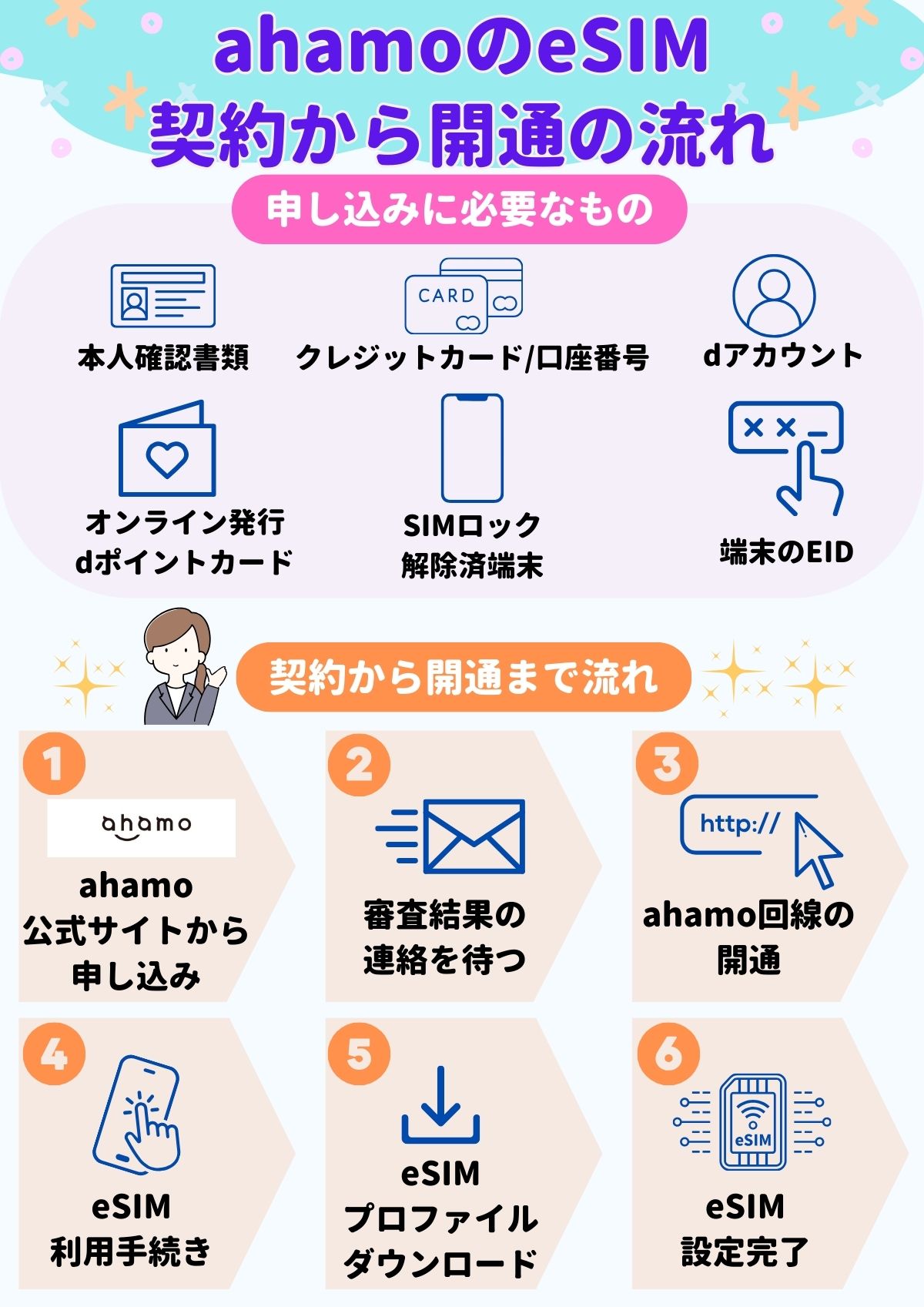
ahamoをeSIMで申し込み、eSIMを開通させるまでの手順は、新規契約・他社から乗り換え(MNP)・ドコモからahamoへプラン変更する場合で異なります。
ご自身の契約状況に合わせて、最適な手順解説を参考にしてください。
ahamoをeSIMで新規契約する手順
ahamoをeSIMで新規契約する手順は、以下のとおりです。
1つずつ手順を解説していくので、参考にしてください。
手順①事前準備を行う
新規でahamoをeSIMで申し込む際に必要な事前準備は、以下のとおりです。
- 本人確認書類
- クレジットカードまたは銀行口座番号
- dアカウント
- オンライン発行dポイントカード
- ahamo対応SIMロック解除済み端末(ahamoで端末を購入する場合は不要)
- ahamoで使用するスマホのEID
ahamo申込時に使用できる本人確認書類は、主にマイナンバーカード・運転免許証・運転経歴証明書・在留カード(外国籍の方のみ)です。その他の書類を使用したい方は、ahamo公式サイト内の「本人確認に必要な書類」を確認し、準備をしておきましょう。
また、ahamoを申し込む際はdアカウントやオンライン発行dポイントカードが必要です。
dアカウントを持っていない方は「dアカウント」の公式サイトにアクセスし、「dアカウント新規作成」をタップして作成しておきましょう。dアカウントはメールアドレスと電話番号があれば、ドコモユーザーでなくても無料で作成できますよ。
オンライン発行dポイントカードは「dポイントクラブ」にアクセスし、「登録する」のボタンから手続きをすればすぐに発行されます。プラスチックカードのdポイントカード番号とは種類が異なるので、dポイントカードをもっている方も新たに番号を発行しておきましょう。
そして、現在使用中のスマホをahamoで継続利用したい方、もしくは、メーカーや中古ショップで購入したスマホをahamoで使用したい方は、事前にそのスマホがahamoで使えるか確認が必要です。
対応端末は、ahamo公式サイト内の「対応端末の確認」から確認できます。ただし、2021年10月1日より前に発売されたスマホはSIMロック解除が必要です。SIMロック解除はスマホを購入したキャリアのマイページから無料で行えるので、手続きしておきましょう。
ちなみに、ahamoでeSIMを利用するためには、申込時にスマホのEIDを入力しなければなりません。EIDとはeSIM対応端末に割り当てられた32桁の識別番号で、iPhone・Androidそれぞれ以下の方法で確認できます。
Androidは機種によって若干操作方法が異なる場合がありますが、おおむね上記の方法でEIDを確認できますよ。
手順②ahamoを新規で申し込む
ahamoを新規かつeSIMで申し込む手順は、以下のとおりです。
- ahamo公式サイトにアクセス
- 「今すぐ申し込み」をタップ
- 「新しい電話番号を発行する」にチェック
- 「eSIM」にチェック
- データ容量・オプションを選択
- 必要事項を入力し、本人確認書類をアップロードする
- 申し込み完了
手順③端末にeSIMをダウンロードする
ahamo申し込み後、「eSIM利用開始手続きのご案内」というタイトルのメールが届いたら、ahamoで利用する端末ごとに下記手順でeSIMをダウンロードしましょう。
iPhoneの場合
- 端末をWiFiに接続する
- プッシュ通知をタップ
- 「eSIMをアクティベート」が表示されたら「続ける」をタップ
- 「モバイル通信設定完了」が表示されたら「完了をタップ」
Androidの場合
- 端末をWiFiに接続する
- プッシュ通知をタップ
- 「ドコモのeSIMをダウンロードしますか?」が表示されたら「ダウンロード」をタップ
- 「eSIMをダウンロードしました」が表示されたら「設定」をタップ
- 「SIMを使用」をONにする
- ポップアップ内の選択肢で「ONにする」をタップ
eSIMのダウンロードが完了したら、端末を再起動させて次の手順へ移りましょう。
手順④発信テストを行う
端末内にahamoのeSIMが正しくインストールされているか確認するため、発信テストを行います。
eSIMをダウンロードしたスマホから「111(通話料無料)」に電話をかけたあと、すぐに「ただいま着信試験をおこなっております」とガイダンス電話が折り返しかかってきたら、eSIMの手続きは完了です。
ahamoをeSIMで乗り換え(MNP)契約する手順
ahamoをeSIMで乗り換え(MNP)契約する手順は、以下のとおりです。
他社からahamoへeSIMで乗り換えたい方は、下記手順を参考にしてください。
手順①事前準備を行う
ahamoに乗り換えで申し込む方は、現在使用中の電話番号を引き継ぐために「MNP予約番号」を取得しておく必要があります。
MNP予約番号は、現在契約中の携帯会社のマイページから取得できるので、発行しておきましょう。ただし、MNP予約番号には取得日を含めて15日間の有効期限が設定されており、ahamoでは有効期限が10日間以上ある番号しか利用できません。
そのため、MNP予約番号を取得したらすぐにahamoへ乗り換え手続きを行いましょう。
ちなみに、乗り換え元が「MNPワンストップ」に対応している場合は、MNP予約番号なしで電話番号を引き継ぐことも可能です。どちらの方法でも電話番号はahamoに引き継げるので、お好きな方法を選択しましょう。
その他の事前準備はahamoを新規契約する場合と同じなので、「手順①事前準備」をご確認ください。
手順②ahamoを乗り換えで申し込む
ahamoを乗り換えかつeSIMで申し込む手順は、以下のとおりです。
- ahamo公式サイトにアクセス
- 「今すぐ申し込み」をタップ
- 「今の電話番号をそのまま使う」にチェック
- 今使っている携帯電話会社で「docomo以外」にチェック
- 「eSIM」にチェック
- データ容量・オプションを選択
- 必要事項を入力し、本人確認書類をアップロードする
- 申し込み完了
ahamoをeSIMかつ乗り換えで申し込む場合は、手続き途中で事前に準備しておいた「MNP予約番号」の入力が必要です。「MNP予約番号の取得状況の確認」という欄が表示されたら「すでに取得している」にチェックを入れ、番号を入力しましょう。
「MNPワンストップ」を利用してahamoに乗り換えたい方は、「取得していない」にチェックを入れると現在利用しているキャリアの選択画面が表示されます。
キャリアを選択すると、MNPワンストップの手続きページに自動移行するので、画面指示に従って手続きを完了させてください。手続きが終わると自動的にahamoの申し込み画面に戻ってくるので、手続きを完了させましょう。
手順③回線切り替え手続きを行う
申し込み完了後、ahamoから「eSIM利用開始手続きのご案内」というメールが届いたら、乗り換え元からahamoへ回線を切り替える手続きを行います。
ahamoで使用する端末にWiFiを接続したら、9:00~21:00の間で以下の手続きを行ってください。
- ahamoにログイン
- 「回線切り替えへ」をタップ
- 内容を確認し「回線切り替えを行う」をタップ
- 「開通手続き完了」画面が表示されたら完了
回線切り替えが完了すると、これまで使用していた回線で通信できなくなる点に要注意です。
回線切り替え後に行う「端末にeSIMをダウンロードする」「発信テストを行う」の手続き内容は、新規契約時と同じなのでそちらをご覧ください。
発信テストをクリアすれば、手続きはすべて完了です。
ドコモからahamoのeSIMへプラン変更する手順
ドコモからahamoのeSIMへプラン変更する手順は、以下のとおりです。
ドコモユーザーがahamoのeSIMへ乗り換えるためには、ドコモからahamoへのプラン変更と、ahamoでeSIMを発行する二段階の手続きが必要です。ahamoへのプラン変更と同時にeSIMを申し込むことはできないので、その点のみ注意をしましょう。
- ドコモで使用中のdアカウント
- ahamoで使用できるメールアドレス
- dポイントクラブ入会
- オンライン発行dポイントカード
- ahamoで使用するスマホのEID
最も気をつけたいポイントは、メールアドレスです。現在ドコモメール(〇〇〇@docomo.ne.jp)を使用している方は、ahamoにプラン変更すると、こちらのメールアドレスは使えなくなります。
プラン変更後もドコモメールを使い続けたい場合は、プラン変更手続きと同時に必ず月額330円の「ドコモメール持ち運び」を申し込んでください。ドコモからahamoへプラン変更する方に限り、本サービスはプラン変更手続きのタイミングしか申し込めない点に要注意です。
その他の準備物を用意する方法は、新規契約の項目で解説した方法と同じなので、「手順①事前準備を行う」を参考に用意しておきましょう。
手順②ahamoでプラン変更手続きを行う
ドコモからahamoへプラン変更する手順は、以下を参考にしてください。
- ahamo公式サイトにアクセス
- 「今すぐ申し込み」をタップ
- 「今の電話番号をそのまま使う」にチェック
- 今使っている携帯電話会社で「docomo」にチェック
- dアカウントを「持っている」にチェック
- dアカウントにログインする
- 注意事項や対応端末を確認
- 料金プランやオプションなどを選択
- 申込内容を確認
- プラン変更完了
ドコモからahamoへプラン変更する方は、ドコモで使用中のdアカウントに現在の契約情報が反映されるため、本人確認書類を提出したり、個人情報などを入力する必要はありません。
そのため、新規や乗り換えで契約する方よりahamoの申し込みは簡単に行えます。
手順③ahamoでeSIMの発行手続きを行う
ドコモからahamoへプラン変更をしたあとは、以下の手順でeSIMの発行手続きを行いましょう。
- ahamoにログインする
- 「メニュー」>「その他の手続き」の順でタップ
- 「すべてのカテゴリ」>「SIMカード・eSIM」の順でタップ
- 「eSIMの発行」欄で対象項目を確認して「手続きへ」をタップ
- 「新しい機種(持ち込み)でeSIM発行」を選択
- ahamoで使用するスマホのEIDを入力
- 内容を確認して申し込み完了
- SMSで確認コードを受信する
eSIMの発行を申し込むと、申し込み完了後にSMSでeSIMのプロファイルダウンロード時に必要な確認コードが届きます。確認コードがないとプロファイルをダウンロードできないので、必ずSMSが届いたことを確認してください。
もし確認コードが届かなかったり、届いたSMSを削除してしまったりした場合は、ドコモオンラインショップセンターへ連絡が必要です。
- 電話番号:0120-131-067
- 受付時間:9:00~20:00(年中無休)
手続き状況によっては、ドコモオンラインショップで手続きを依頼される場合があります。その場合は4,950円の手数料が発生するため、把握しておきましょう。
手順④端末にeSIMをダウンロードする
SMSで確認コードが届いたら、以下の手順で端末のeSIMをダウンロードします。ダウンロード手順はeSIM利用端末がiPhoneかAndroidかで異なるので、利用端末にあわせて手順を確認してください。
iPhoneの場合
- iPhoneをWiFiに接続する
- 「設定」>「モバイル通信」の順でタップ
- 「eSIMを追加」または「モバイル通信を設定」をタップ
- 「QRコードを使用」をタップ
- 別端末で「3.QRコードを読み取る」にアクセスし、表示されているQRコードを読み込む
- SMSで受信した確認コードを入力
- 「続ける」をタップ
- アクティベートが完了したら「完了」をタップ
- アクティベートした回線がONになっているか確認
Androidの場合
- スマホをWiFiに接続する
- 「設定」>「接続」または「ネットワークとインターネット」の順にタップ
- 「SIMマネージャー」または「SIM」をタップ
- 「eSIMを追加」または「eSIMを設定」をタップ
- 「QRコードをスキャン」をタップ
- 別端末で「3.QRコードを読み取る」にアクセスし、表示されているQRコードを読み込む
- SMSで受信した確認コードを入力
- 「有効化」>「完了」の順にタップ
- アクティベートした回線がONになっているか確認
上記の手順では、QRコードを表示させるためにもう1つ端末(別のスマホやタブレット、パソコンなど)が必要です。もし手元にQRコードを表示させるための別端末がない場合は、下記手順でeSIMサーバーアドレスを入力して手続きを進めましょう。
iPhoneの場合
- 手順4でカメラを起動させる
- 画面下の「詳細情報を手動で入力」をタップ
- 「SM-DP+アドレス」欄に「https://sm-v4-004-a-gtm.pr.go-esim.com」を入力
- 右上の「✕」をタップしてウィンドウを閉じる
Androidの場合
- 手順5でカメラを起動させる
- 画面下の「有効化コードを入力」「ヘルプ」「お困りの場合はこちら」などの文字をタップ
- 「LPA:1$sm-v4-004-a-gtm.pr.go-esim.com$」を入力して「完了」をタップ
※エラーが出る場合は「1$sm-v4-004-a-gtm.pr.go-esim.com$」を入力
eSIMのダウンロードが完了したら端末を再起動させ、発信テストを行えば手続きは完了です。
発信テストの方法は、新規契約の項目で解説した「手順④発信テストを行う」と同じなので、そちらをご覧ください。
\最大10,000dポイント還元/
ahamoにeSIMで機種変更する流れと手順|iPhone・Android
-4.jpg)
ahamoはeSIM契約と同時に機種変更を行うことはできません。そのため、ahamoにeSIMで機種変更をしたい方は、以下の流れで手続きを行います。
- 機種変更後に利用する端末を用意する
※ahamo申込時に同時購入も可能 - 現在使用中の端末からahamoをeSIMで申し込む
- 手順1で用意した端末にeSIMを移す
機種変更後に利用する端末にeSIMを移す方法は、以下の3種類から選択できます。
ただし、「eSIMクイック転送」や「eSIM転送機能」を利用できるのは、以下の条件にすべて当てはまるユーザーのみです。
iPhoneユーザー
- iPhoneからiPhoneへ機種変更をする
- 機種変更前後の端末がどちらもiOS 16以上
- 機種変更前後の端末がどちらもiPhone 11以降のモデル
Androidユーザー
- AndroidからAndroidへ機種変更する
- 機種変更前後の端末がどちらもeSIM転送機能対応機種
- 機種変更前後の端末がどちらもAndroid 14以上
- 機種変更前後の端末どちらとも最新のソフトウェアアップデート実施済
上記の条件に当てはまらない人が新しいスマホへeSIMを移したい場合は、「新しい端末でeSIMを再発行する」の手順を参考にしてください。
それでは、各手順を解説していきましょう。
iPhoneの「eSIMクイック転送」を利用する
eSIMクイック転送の手順は、新端末の初期設定前か後かで手順が以下のように異なります。
新端末初期設定前
- 現在使用中のiPhoneのパスコード・Bluetoothを有効にしておき、WiFiに接続後、2ファクタ認証が有効なApple Accountでログインしておく
- 新しいiPhoneの電源を入れる
- 「クイックスタート」と表示されたら隣に現在使用中のiPhoneを置く
- 画面指示に従って操作を完了させる
新端末初期設定後
- 現在使用中のiPhoneにパスコードを設定しておく
- 新しいiPhoneをWiFiに接続する
- 現在使用中のiPhoneと新しいiPhoneのBluetoothをONにする
- 新しいiPhoneを「設定」>「モバイル通信」>「モバイル通信を設定(またはモバイル通信を追加)」>「近くのiPhoneから転送」の順でタップ
- 新しいiPhoneの近くに現在使用中のiPhoneを置く
- 現在使用中のiPhoneに「電話番号を転送」と表示されたら「続ける」をタップ
- 新しいiPhoneに表示される検証コードを確認
- 現在使用中のiPhoneに検証コードを入力
- 新しいiPhoneに「電話番号を転送」が表示されたら新しいiPhoneで使いたい電話番号をタップ
- 「SIMをこのiPhoneに転送しますか?」と表示されたら「番号を転送」をタップ
- 「ほかのiPhoneで転送を承認」と表示されたら「OK」をタップ
- 現在使用中のiPhoneに「転送が承認」と表示されたら端末のサイドボタンをダブルクリック
- 「モバイル通信設定完了」と表示されたら「完了」をタップ
eSIMクイック転送は、新しいiPhoneの初期設定前に行ったほうが操作は簡単です。もし操作後に新しいiPhoneで通信できない場合は、設定からモバイル通信がONになっているか確認してみましょう。
Androidの「eSIM転送機能」を利用する
eSIM転送機能の手順も、新端末の初期設定前か後かで手順が異なります。
新端末初期設定前
- 現在使用中の端末・新しく使用する端末共に、Bluetoothと画面ロックをONにする
- 両端末を隣同士に置く
- 新しい端末の画面に「別のデバイスを使ったセットアップ」と表示されたら「Google PixelまたはAndroidデバイス」をタップ
- 新端末に表示されるQRコードを現在使用中の端末で読み取る
- 現在使用中の端末にPINコードを入力
- 新しい端末で「変換して転送」をタップ
- 現在使用中の端末にSIMの移行完了通知が来る
新端末初期設定後
- 現在使用中の端末・新しく使用する端末共に、Bluetoothと画面ロックをONにする
- 両端末を隣同士に置く
- 新しい端末で「設定」>「ネットワークとインターネット」>「SIM」の順でタップ
- 「他のデバイスからSIMを移行する」をタップ
- 「NTT DOCOMO」をタップ
- 「Google PixelまたはAndroidデバイス」をタップ
- 新しい端末に表示されたQRコードを現在使用中の端末で読み取る
- 新しい端末に表示された注意事項を確認して「移行」をタップ
- 現在使用中の端末にPINコードを入力
- 新端末にSIM移行完了の画面が表示されたら「設定」をタップ
- 「このSIMを使用する」をONにする
- ポップアップの「ONにする」をタップ
eSIM転送機能も、新端末の初期設定前に利用したほうが手続きは簡単です。
手続きが完了しても通信ができない場合は、端末の設定画面からSIMの設定がOFFになっていないか確認してみてください。
新しい端末でeSIMを再発行する
eSIMクイック転送やeSIM転送機能を利用できない方は、「手順③ahamoでeSIMの発行手続きを行う」を参考に、新しい端末(機種変更後に利用する端末)をWiFiに接続させてeSIMを再発行しましょう。
ただし、新しい端末でeSIMを再発行するためには、新しい端末のEID情報が必要です。
スマホのEIDを調べる方法は、「EIDの確認方法」で解説しています。iPhoneとAndroidで確認方法が異なるため、使用する端末の種類に合わせて確認してみてください。
\最大10,000dポイント還元/
ahamoのeSIMに切り替えできない全ての原因と対処法|通信・通話が利用できない理由
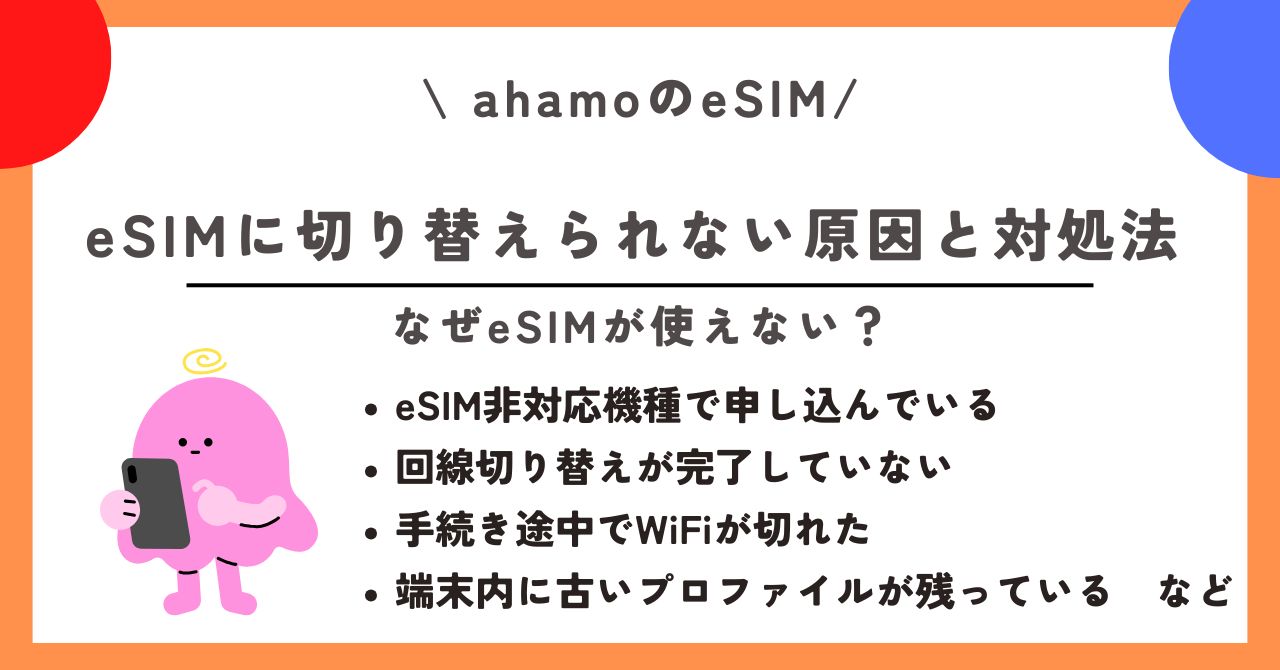
ahamoのeSIMを申し込んだにも関わらず、切り替えられないときは以下の原因が考えられます。
それぞれの原因に対して対処法も紹介しているので、思い当たる内容があれば、確認してみてください。
eSIM非対応の機種で申し込んでいる
新規・乗り換えで契約した場合
- eSIM開通準備完了メールが届いていない方
- 「申し込み履歴」からキャンセル
- eSIM開通準備完了メールが届いている方
- 「注文キャンセル手続き」からキャンセル
ドコモからプラン変更した場合
- 「履歴の確認・キャンセルなど」からキャンセル
ahamoをeSIMで申し込みたい場合は、事前にahamo公式サイトの「対応端末一覧」で使用予定のスマホがeSIMに対応しているか確認しておくと安心です。
ahamoへの回線切り替えが完了していない
ahamoを初めて利用する場合、回線切り替え(開通手続き)を行わなければ端末にプロファイルをダウンロードできません。
eSIMは端末にプロファイルをダウンロードしないと通話や通信を利用できないので、ahamoのeSIMを申し込んだあとは、まず回線切り替え手続きを行いましょう。
申し込みから回線切り替えまでの手順は、以下の項目でシーンごとに解説しています。
手順がわからない場合は、参考にしてください。
途中でWiFi接続が切れた
eSIMの手続きには、WiFi環境が必要不可欠です。
途中でWiFi接続が切れた場合は、もう一度WiFiにつなぎ直し、最初から手続きをやり直しましょう。
自宅にWiFi環境がない場合は、あらかじめ公共施設やコンビニ、飲食店などで利用できる安定したフリーWiFiを探しておくのがおすすめですよ。
MNPの受付時間外に回線切り替えを申し込んだ
ahamoのeSIMを乗り換え(MNP)で契約した人は、回線切り替えの受付時間内(9時~21時)に手続きを行う必要があります。
新しく電話番号を発行する場合や機種変更は24時間対応ですが、MNPの回線切り替えは、9時から21時以外は受け付けていないので注意しましょう。
受付時間外の場合は、時間を改めて手続きを行うようにしてくださいね。
プロファイルを削除・何度もダウンロードしようとした
ahamoのeSIMプロファイルは、一度しかダウンロードできません。
そのため、間違えてプロファイルを削除してしまったり、ダウンロード済なのに何度もダウンロードを試みてしまうと、エラーになってしまいます。
プロファイルがダウンロードできているかどうかは、以下の手順で判断可能です。
iPhone
- 「設定」をタップ
- 名前の下に「プロファイルがダウンロード済み」と表示されていればダウンロード済み
Android
- 「設定」をタップ
- 「SIM」または「SIMマネージャー」の項目をタップ
- eSIMの欄に「docomo」と記載されていればダウンロード済み
eSIMのプロファイルを削除してしまった場合は、ご自身で再ダウンロードできないので、ドコモオンラインショップセンターへ連絡する必要があります。
- 電話番号:020-131-067
- 受付時間:9:00~20:00(年中無休)
手続き状況によっては、ドコモショップでeSIMの再発行手続き(手数料4,950円)が必要になるので、eSIMプロファイルは絶対に削除しないようにしましょう。
スマホの設定に問題がある
ahamoのeSIMを利用できない原因として、スマホの設定に問題がある可能性もあります。以下の状態に当てはまる場合は、それぞれに合った対処法を試してみてください。
| 問題 | 対処法 |
|---|---|
| 機内モードになっている | 機内モードをOFFにする |
| SIMロックがかかっている | 端末のSIMロックを解除する |
| 非対応機種を使っている | ahamoの対応機種に買い換える |
| APN設定が完了していない ※Androidのみ | APN設定を完了させる |
Androidは機種によって、事前設定でAPN設定が必要な場合があります。APN設定とは、インターネット通信を可能にするための端末設定です。
AndroidのAPN設定は以下の手順で完了するので、Androidユーザーは参考にしてください。
- 「設定」>「接続」>「モバイルネットワーク」>「APN」の順でタップ
- 右上の「+」をタップ
- 名前は好きな名称を、APNは「spmode.ne.jp」に設定
- 認証タイプは「未設定」または「なし」に設定
- APNプロコトルは「IPv4/IPv6」に設定
- 右上の「︙」をタップして設定を保存
- 作成したAPN情報にチェックを入れる
APN設定を行ってもインターネットに接続できない場合は、打ち間違いがないか確認してみましょう。
端末内に古いプロファイルが残っている
端末内に古いプロファイルが残っていると、ahamoのeSIMプロファイルをダウンロードできない場合があります。
プロファイルをダウンロードできなければahamoのeSIMを利用できないので、端末内に古いプロファイルが残っていル場合は、以下の手順で削除しましょう。
iPhoneの場合
- 「設定」>「一般」>「VPNとデバイスの管理」の順でタップ
- ahamo以外のプロファイルをタップ
- 「プロファイルを削除」をタップ
- パスコードを入力
- 「削除」をタップ
Androidの場合
- 「設定」>「ネットワークとインターネット」の順でタップ
- 「モバイルネットワーク」をタップ
- ahamo以外のアクセスポイント名をタップ
- 画面右上の「︙」をタップ
- 「APNを削除」をタップ
端末内にahamo以外のプロファイルがない場合は、ほかの原因を探ってみましょう。
\最大10,000dポイント還元/
ahamoでeSIMを利用するメリット
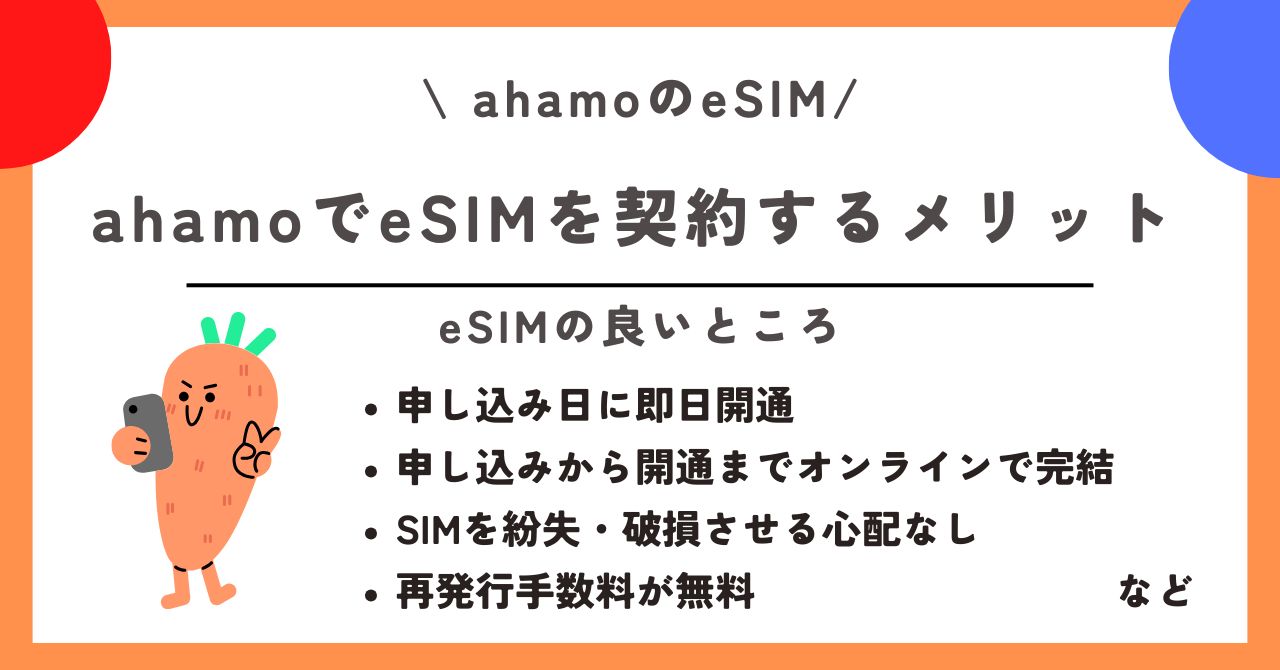
ahamoでeSIMを利用すると、以下のメリットがあります。
ahamoでeSIMを契約すべきか迷っている方は、各メリットを確認して契約の判断材料にしてください。
申し込み日に即日開通できる
ahamoのeSIMは申し込みから最短1時間で開通できるため、即日利用を開始できる点がメリットです。
SIMカードでahamoを申し込んだ場合、SIMカードが手元に届くまで最短でも4日かかります。そこからSIMカードを差し替えて開通手続きをするとなると、申し込みから利用開始まで5日以上かかるケースも。
一方、ahamoのeSIMは「ahamoを利用したい」と思ったらすぐに使い始められるので、便利ですね。
申し込みから開通まですべてオンラインで手続き可能
ahamoのeSIMは、申し込みから開通まですべてオンラインで手続きできるので、外出する手間がありません。
ahamoはSIMカードの手続きもオンラインに限定されていますが、SIMカードで申し込むと、カードの配送時間に合わせて在宅を強いられるため、時間が拘束されます。場合によっては再配達を申し込むようになるので、受け取りまでに時間や手間がかかる点がデメリットです。
しかし、eSIMならスマホがあればいつでもどこでも申し込みから開通まで完結するため、SIMカードよりスムーズに利用を開始できます。
SIMを紛失したり破損させたりする心配がない
eSIMは、SIMカードのように紛失したり破損させたりするリスクがありません。
SIMカードは袋から取り出す際やSIMスロットにはめ込む際など、あらゆるシーンで紛失・破損する可能性があります。しかし、eSIMはそもそもSIMが端末に内蔵されているので、SIMカードのようなトラブルを起こす心配がなく安心です。
再発行手数料が無料
ahamoのeSIMは再発行手数料無料なので、機種変更でeSIMを移し替える場合も一切料金がかかりません。
一方、SIMカードは故障以外で再発行する場合、1,100円の再発行手数料がかかります。また、再発行をするためにドコモオンラインショップで再発行の手続きをする手間もかかるので、万が一の際の手軽さもeSIMのメリットです。
デュアルSIM対応端末なら1台で2つの回線を利用できる
eSIMは端末内蔵型のSIMなので、デュアルSIM対応端末であれば、付属のSIMスロットにSIMカードを入れ、1台で2つの回線を利用できます。
スマホにはSIMカードを入れる場所が基本的に1箇所しかありません。そのため、仕事用とプライベート用で回線(電話番号)を使い分けたい場合、SIMカードユーザーであれば、2台のスマホを利用する必要があります。
しかし、eSIMを契約していれば、1つ目の回線はeSIM、2つ目の回線はSIMカードといった具合に使い分けられるので、SIMスロットが1箇所しかない場合でも1台で2つの回線を利用できるのです。
海外旅行に行く際にも便利
ahamoをeSIMで契約していれば、海外へ行く際はeSIMの内容を書き換えるだけで準備完了できるので、便利です。
ahamoは海外でも申し込み不要で月20GBまでデータを利用できますが、長期滞在となると、2GBでは足りない場合があるでしょう。そのような場合、ahamoをSIMカードで契約していると、現地対応のSIMカードを契約し、SIMを自宅まで配送してもらって差し替えて…という手間がかかります。
しかし、ahamoをeSIMで契約していれば、現地対応のeSIMを申し込んでデータを書き換えるだけで良いため、どこでも空き時間でパパッと準備ができます。
旅行だけでなく、急な海外出張が決まったときなどもeSIMは便利ですね。
\最大10,000dポイント還元/
ahamoでeSIMを利用するデメリット・注意点
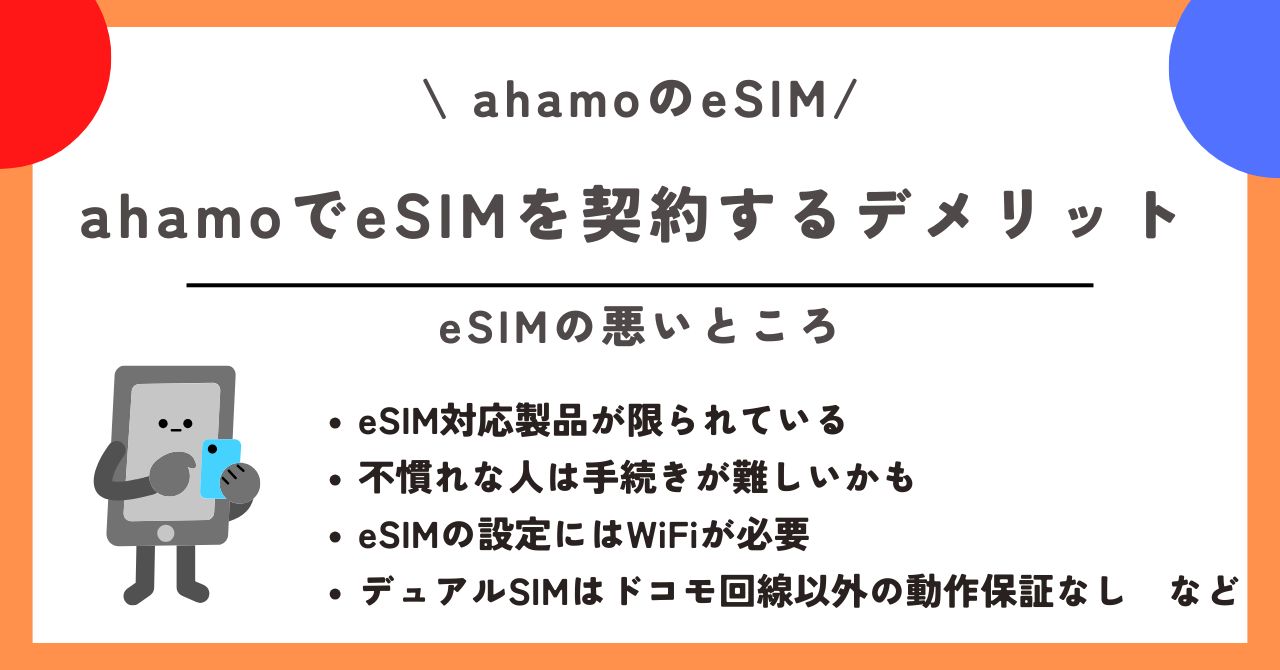
ahamoでeSIMを利用すると、以下のような点がデメリットと感じる場合があるので注意をしましょう。
ahamoをeSIMで契約しようと考えている方は、契約前にすべて確認しておくと安心です。
eSIM対応製品が限られている
現在販売中のスマホはeSIMに対応していない製品もあるため、要注意です。
eSIM非対応のスマホでeSIMを契約しても、通信できません。最近はeSIM対応の機種も増えてきていますが、同じ機種を長く使い続けている方がeSIMに変更しようとしてる場合などは特に注意してくださいね。
ahamoでeSIMを使いたい場合は、使用予定のスマホのスペックが記載されているページにアクセスし、対応しているSIMタイプに「eSIM」と書かれているかチェックしましょう。
eSIMを初めて申し込む方は利用開始までに時間がかかりやすい
eSIMは利用開始までにQRコードを読み込んだり、プロファイルをダウンロードしたりと、SIMカードを利用するときより時間がかかります。
SIMカードでahamoを申し込んだ場合、届いたSIMカードをスマホに挿入するだけで利用を開始できるため、スマホに不慣れな方でも比較的かんたんに利用を開始できます。しかし、eSIMは申し込み後の操作が少し複雑なので、初めて申し込む方は利用開始までに時間が掛かりやすいです。
しかし、ahamoには無料のオペレーターチャットサービスがあるため、操作方法がわからない場合はオペレーターにその都度チャットで相談できます。また、1回3,300円の手数料を支払えばドコモショップで操作方法を教えてもらうこともできるので、初めてeSIMを申し込む方でも安心です。
eSIMの設定にはWiFiが必要
ahamoに限らず、eSIMは利用開始前の設定を行うためにWiFi接続が必須です。
自宅のWiFi環境が整っている場合は問題ありませんが、自宅にWiFiがない場合は、フリーWiFiに接続できる場所まで移動しなければなりません。
ただし、フリーWiFiはセキュリティの低いサービスが多いので、eSIMをフリーWiFiで設定する場合は、市区町村や公共交通機関・全国展開しているチェーン店など、信頼性の高い場所が提供しているものを利用しましょう。
機種変更時はeSIMの再発行が必要
ahamoをeSIMで契約すると、機種変更をするたびにeSIMの再発行が必要です。
eSIMはスマホ本体に内蔵されているSIMなので、機種変更で利用するスマホが変わるとSIM情報も書き換えが必要です。
SIMカードであれば、機種変更をしてもカードを差し替えるだけで乗り換え手続きが完了します。そのため、機種変更の度に手続きが必要になる点は、eSIMのデメリットといえるでしょう。
ただし、iPhoneは「eSIMクイック転送」、Androidは「eSIM転送機能」に対応していれば、機種変更時にeSIMの再発行手続きをする必要がありません。スマホの設定画面から簡単な操作を行うだけでeSIMの内容を新しいスマホへ移せるので、機種変更もスムーズに行えます。
eSIMクイック転送の詳しい手順は「iPhoneの「eSIMクイック転送」を利用する」、「Androidの「eSIM転送機能」を利用する」の項目を参考にしてください。
デュアルSIMはドコモ回線しか動作保証されていない
ahamoのeSIMをデュアルSIMとして使用する場合、副回線で動作保証されている回線はドコモ回線のみです。
au・ソフトバンク・楽天モバイル回線は、ahamoのeSIMとデュアルSIMで使うと不具合を起こす可能性があります。そのため、ahamoのeSIMをデュアルSIMとして使う場合は、副回線もドコモ回線にするのがおすすめです。
ahamoのeSIMは必要?物理SIMとどっちがいいか比較|ahamoのeSIMがおすすめな人
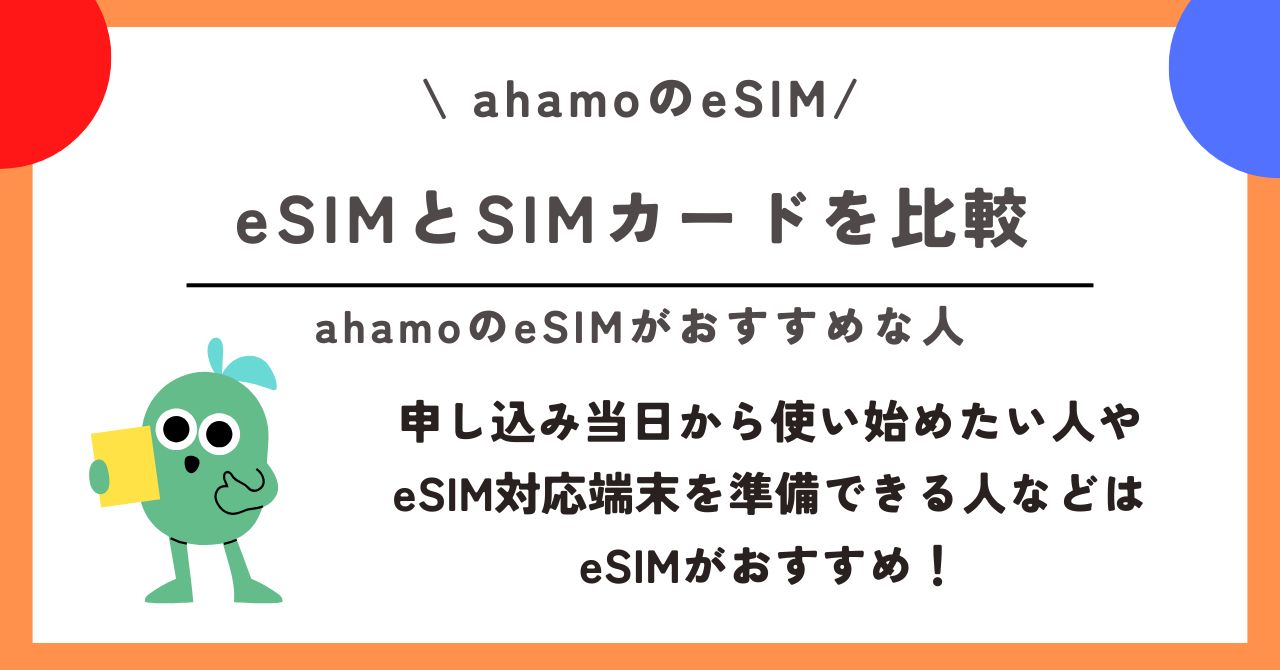
ahamoはeSIMだけでなくSIMカードでも契約できますが、eSIMとSIMカードには以下の違いがあります。
| 比較項目 | eSIM | SIMカード |
|---|---|---|
| SIMの形状 | 端末内蔵 | カード |
| 手続き方法の 簡単さ | △
| ◎
|
| 利用開始までに かかる時間 | 最短1時間 | 最短4日~5日 |
| 対応端末 | 一部非対応 | 全機種対応 ※iPhone17シリーズ/Airは全モデル非対応 |
eSIMはSIMカードより利用開始までの期間が短く、SIMが端末に内蔵されているため、SIMカードのようにSIMや端末を破損・故障させるリスクがないことがわかります。
ただし、プロファイルのダウンロードが必要だったり、スマホの種類によってはeSIMを利用できないものもあったりするので、その点が難点な人はSIMカードのほうが使いやすいでしょう。
以上の比較結果より、ahamoでeSIMの利用がおすすめなのは、以下の人といえます。
- ahamoを申し込んだ当日から使い始めたい人
- SIMやスマホの破損・故障が不安な人
- スマホの操作に慣れている人
- eSIM対応端末を準備できる人
- iPhone17シリーズ、iPhone Airを使用している人
上の特徴に当てはまる人は、ahamoをSIMカードよりeSIMで申し込んだほうがおすすめですよ。
\最大10,000dポイント還元/
ahamoのeSIMの対応機種一覧|iPhoneとAndroid
ahamoでeSIMを利用するためには、本体内部にeSIMが内蔵されている機種を利用しなければなりません。
そのため、ahamoでeSIMを利用したいと考えている方は、iPhone・AndroidどちらもeSIM対応機種を用意しましょう。
eSIM非対応機種ではeSIMの利用を開始できないので、必ず申し込み前にeSIM対応機種を用意しておきましょう。
ahamoのeSIM対応機種|iPhone
iPhoneでは、2018年に発売されたiPhoneXS/XRシリーズ以降の端末はすべてeSIMに対応しています。
ahamoで利用できるeSIM対応のiPhoneは以下の通りです。
- iPhone Air
- iPhone17/Pro/Pro Max
- iPhone16/Plus/Pro/Pro Max/e
- iPhone15/Plus/Pro/Pro Max
- iPhone14/Plus/Pro/Pro Max
- iPhone13/Pro/Pro Max
- iPhone12/Pro/Pro Max/mini
- iPhone11/Pro/Pro Max
- iPhoneXS/Max
- iPhoneXR
- iPhone SE(第2世代/第3世代)
お持ちの端末がeSIM対応でない場合は、機種変更を考えるのもおすすめです。iPhoneからiPhoneの機種変更であれば、eSIMクイック転送が利用できるので便利ですよ。
なお、ahamoでは取り扱いのない端末もあるので、端末を購入する際は、ドコモオンラインショップの利用も検討してください。
ちなみに、iPhone 17シリーズとiPhone AirはeSIMしか利用できないので、デュアルSIMで運用を考えている方は、副回線もeSIMしか利用できない点に注意をしてください。
「デュアルSIMの副回線はSIMカードを利用したい」という場合は、iPhone 16シリーズ以下のモデルを選びましょう。iPhone 16シリーズ以下のモデルは、eSIMとSIMカードの両方に対応していますよ。
ahamoのeSIM対応機種|Android
ahamoで利用できるeSIM対応のAndroid端末は、以下の通りです。
| ahamo動作確認済みeSIM対応Android端末 | |
|---|---|
| FCNT |
|
| Samsung |
|
| SHARP |
|
| Sony |
|
| |
| 京セラ |
|
| Motorola |
|
なお、ahamoで購入できるAndroid機種は、上記の一部に限られています。そのため、ahamoで販売されていないeSIM対応Android端末を購入したい場合、ドコモオンラインショップの利用がおすすめです。
\最大10,000dポイント還元/
ahamoのeSIMでよくある質問集
最後に、ahamoのeSIMについてよくある質問に回答していきます。
- ahamoのeSIMはどこから契約、申し込みできる?
- ドコモショップでahamoのeSIMは契約できる?
- ahamoのeSIMプロファイルは再発行できる?費用は?
- ahamoのeSIMプロファイルをダウンロードする手順は?
- ahamoのeSIMの発行手数料は?初期費用はかかる?
- ahamoのeSIMでアクティベーションコードが有効でないと表示された時の対策
- ahamoのeSIMのQRコードが表示されないときは?
- ahamoのeSIM開通までの時間と期間はどれくらい?
- ahamoのeSIM申し込みはドコモから乗り換える場合もMNPと手順は同じ?
- ahamoのeSIMの初期設定方法は?
- ahamoでSIMカードからeSIMへ切り替える方法は?
- ahamoのeSIMの支払い方法は?
- ahamoのeSIMから他のeSIMに乗り換えるとどうなる?
- ahamoのeSIMをデュアルSIMで使用するおすすめな人は?
eSIMの利用に不安や疑問点が残っている方は、気になる項目をチェックしてください。
ahamoのeSIMはどこから契約、申し込みできる?|公式サイトのみ
ahamoのeSIMは、ahamo公式サイトの申し込みページからのみ申し込むことができます。
eSIMの申し込みから利用開始までの手順は、「ahamoのeSIM開通までの流れ|契約からeSIM開通手順・アクティベーションコードについても解説」にて、新規・乗り換え・ドコモからプラン変更の3パターンで解説しています。ぜひ参考にしてください。
ドコモショップでahamoのeSIMは契約できない|申し込み方法は有料で教えてもらえる
ahamoのeSIMは、ドコモショップから契約できません。
ドコモショップだけでなく、家電量販店からも申し込むことはできないので、注意をしましょう。
ahamoのeSIM申し込みは、すべてオンラインで完結します。ただし、オンライン手続きの方法がわからない方はドコモショップで操作方法を対面で教えてもらうことも可能です。
ただし、1回につき3,300円の手数料がかかるので、申し込み方法がわからない場合は、無料でオペレーターに相談できるahamoオンラインチャットの利用がおすすめです。
ahamoのeSIMプロファイルは再発行できる?費用は?|可能だが4,950円かかる可能性あり
ahamoのeSIMプロファイルは、再発行可能です。
ただし、ahamoのeSIMプロファイルは一度削除してしまうとオンラインから再発行できないので、ドコモオンラインショップセンターへ連絡しましょう。
場合によっては、ドコモショップで手続きを促されることもあります。この場合、4,950円の手数料が請求されるので、把握しておきましょう。
eSIMプロファイルの再発行についての説明は、「プロファイルを削除・何度もダウンロードしようとした」を参考にしてください。
ahamoのeSIMの発行手数料は?初期費用はかかる?|基本無料
ahamoはeSIMで契約しても、eSIMの発行手数料や契約事務手数料などの初期費用は無料です。
ただし、先ほども解説したとおり、eSIMのプロファイルを再発行する場合は4,950円の手数料が発生する可能性があります。
また、ドコモショップでeSIMの再発行方法を尋ねると、サポート利用料として3,300円がかかる点にも要注意です。
ahamoのeSIMのアクティベーションコードが有効でないと表示された時の対策
iPhoneでeSIMの利用手続きを行う際、「アクティベーションコードが有効でない」という表示が出て先に進めなくなることがあります。
アクティベーションコードでつまずいてしまった際は、以下の点を確認してみましょう。
- eSIMサーバーアドレスが正しく入力されているか確認する
- 端末上でSIM情報が設定されているか確認する
eSIMサーバーアドレスは、eSIM利用手続き時に案内されるQRコードを読み込むことで自動入力されますが、手動で入力することも可能です。
手動入力の詳しい方法は、「ahamoのeSIMのQRコードが表示されない時は?」の項目を参考にしてください。
また、端末上でSIM情報が設定されているかどうかも確認しておきましょう。SIM情報の確認方法および設定方法は以下の通りです。
- 「設定」アプリを開く
- 「モバイル通信」を選択
- 「モバイル通信プラン」を選択
- SIM情報が有効になっているか確認
- 無効になっている場合は、「この回線をオンにする」を選択
eSIMサーバーアドレスとSIM情報の確認を行ったうえで、それでもうまくいかない場合は、ahamoのチャットサポートを利用して問い合わせを行ってください。
どうしても手続きが難しい場合は、ドコモショップの有料サポートを利用するのもおすすめです。
ahamoのeSIMのQRコードが表示されない時は?|情報を手動で入力
eSIMダウンロード時にQRコードを読み込めなかった場合は、QRコードの情報を端末に手動で入力できます。
手動入力の方法や内容は、「QRコードを表示させる別端末がない場合」と同じです。
eSIMをダウンロードするためにはQRコードを表示させるための別端末も必要なので、別端末を持っていない(ahamoで使用するスマホしか手元に無い)方も、上記解説を参考にしてください。
ahamoのeSIM開通までの時間と期間はどれくらい?|最短1時間
ahamoのeSIMは、最短1時間で開通することが可能です。
ahamoをSIMカードで申し込んだ場合は、SIMカードの郵送を待つ必要があるため最短でも4日程度はかかります。審査に問題がなければ数時間で開通できるのがeSIMの魅力の一つですね。
とはいえ、週末や春季などの混雑時期や、過去の通信回線の利用状況や支払い履歴に問題がある場合は、審査に一週間以上かかる可能性もあります。すぐに開通できると過信せず、余裕をもって申し込むのがおすすめですよ。
なお、ahamoの審査状況は、ahamoアプリで確認することが可能です。ahamoの審査についてや、審査にかかる時間については以下の記事も参考にしてください。
ahamoのeSIM申し込みはドコモから乗り換える場合もMNPと手順は同じ?|プラン変更手続きが必要
ドコモからahamoのeSIMへ乗り換える場合はプラン変更になるので、MNPと申し込み方法は異なります。
プラン変更時に注意すべき点については、以下を参考にしてください。
- ahamoの支払い方法はクレジットカードまたは口座振替のみ
- ドコモでクレジットカード払いを利用していた場合、カード情報はドコモから引き継ぎ
- ahamoでドコモメール(@docomo.ne.jp)を継続利用するには、プラン変更時に「ドコモメール持ち運び」(月額330円)の契約が必要
- 留守番電話、ドコモ電話帳など、一部サービスは自動廃止
- プラン変更前に廃止手続きが必要なサービスあり
ドコモからahamoへプラン変更する手順は、「ドコモからahamoのeSIMへプラン変更する手順」で申し込みから開通まで解説しているので、ぜひ参考にしてください。
ahamoのeSIMの初期設定方法
ahamoのeSIMを申し込んだあとは、以下の手順で初期設定を行います。
- 回線切り替え(開通手続き)
- 端末にeSIMをダウンロード
- 発信テスト
ただし、各手順はahamoのeSIM申し込みパターンによって若干異なるので、以下の項目で手順を再確認してみてください。
ただし、ahamoのeSIM初期設定時にはWiFiが必須です。自宅にWiFiが通っていない方は、公共交通機関や大手チェーン店など、提供元がはっきりしているフリーWiFiの利用を検討しましょう。
ahamoでSIMカードからeSIMへ切り替える方法は?|eSIM発行手続きか端末のeSIM転送機能を使う
ahamoをSIMカードで契約した方がeSIMに切り替えたい場合は、eSIMの発行手続きを行いましょう。
eSIMの発行手続き手順は「手順③ahamoでeSIMの発行手続きを行う」「手順④端末にeSIMをダウンロードする」で解説しているので、参考にしてください。
ただし、iPhoneは「eSIMクイック転送」、Androidは「eSIM転送機能」を利用できれば、発行手続きをすることなく、端末の設定から簡単にeSIMへ切り替えることが可能です。
- iPhoneをWiFiに接続させる
- 「設定」>「モバイル通信」の順でタップ
- 「eSIMに変更」をタップ
- 再度「eSIMに変更」をタップ
- ポップアップ内の「eSIMに変更」をタップ
- eSIMへの変更を確認の画面で端末のサイドボタンをダブルクリック
- モバイル通信設定完了と表示されたら「完了」をタップ
Androidの手順は以下のとおりです。
- AndroidをWiFiに接続させる
- 「設定」>「接続」の順でタップ
- 「SIMマネージャー」をタップ
- eSIMに変更したいahamoのSIMカードを選択
- 「eSIMに変更」をタップ
- SIMカードをeSIMに変換しますか?の画面で「eSIMに変換」をタップ
- eSIMの準備ができましたと表示されたら変換完了
ただし、これらのサービスを利用できる端末は、iPhone・Androidも一部機種に限られています。
対応機種は、ドコモ公式サイトの「eSIMクイック転送について」「Android eSIM転送機能について」よりご確認ください。
ahamoのeSIMの支払い方法は?|クレジットカードか口座振替のみ
ahamoの料金の支払いは、クレジットカードまたは口座振替で行うことができます。eSIMを利用する場合でも、SIMカードを利用する場合と支払い方法は変わりません。
ahamoを契約する際は、事前に手持ちのクレジットカードや銀行口座が利用できるかを確認しておくのがおすすめです。
なお、ドコモでクレジットカード払いを利用していた方がahamoにプラン変更する場合は、クレジットカード情報がドコモから引き継がれます。そのため、ahamoの新規・MNP申し込みでは選択できないカードを利用することも可能です。
ahamoに新規またはMNPでの契約を希望する場合利用できるクレジットカードや金融機関は、以下を参考にしてください。
ahamoのeSIMから他のeSIMに乗り換えるとどうなる?|ahamoは自動解約
ahamoのeSIMから他社のeSIMに乗り換えると、乗り換えが完了したタイミングでahamoの契約が自動的に解約されます。
乗り換え後にahamoの回線が利用不可になったら、以下のタイミングで端末からahamoのeSIMプロファイルを削除しましょう。
- 「設定」>「ネットワークとインターネット」の順でタップ
- 「モバイルデータネットワーク」をタップ
- 画面下部の「詳細設定」をタップ
- 「SIMを消去」をタップ
iPhoneユーザーは、下記手順でahamoのeSIMプロファイルを削除してください。
- 「設定」>「モバイル通信」または「モバイルデータ通信」をタップ
- 消去するプラン・回線を選択
- 「eSIMを削除」をタップ
ただし、乗り換え先でも現在使用中の電話番号を使いたい場合は、ahamoのeSIMプロファイルを削除する前にMNP予約番号を発行しておく必要があります。
MNP予約番号とは、電話番号を引き継ぐために必要な番号です。
MNP予約番号がない場合、乗り換え先では新規契約しか選択できません。新規契約になってしまうと電話番号が新しくなってしまうので、ahamoのeSIMから他社のeSIMに乗り換えたい場合は、事前にahamoでMNP予約番号を発行しておきましょう。
- 「My docomo」にログイン
- 「確認のうえ次へ進む」をタップ
- 内容を確認して「同意した上でMNPのお手続きへ進む」をタップ
- 画面指示に従って操作し「次へ進む」をタップ
- 申込内容を確認し「この内容で手続きを完了する」をタップ
- 手続き完了画面でMNP予約番号を確認
乗り換え先が「MNPワンストップ」に対応している場合は、ahamoでMNP予約番号を発行する必要がありません。
MNPワンストップとは、MNP予約番号不要で乗り換え先に電話番号を引き継げるサービスです。
乗り換え先の申し込み手続きと同時に電話番号の引継ぎ手続きを行えるので、従来の方法より手間がかかりません。
MNPワンストップに対応しているかどうかは、ドコモの「MNPワンストップ対応事業者一覧」で最新情報を確認できるので、乗り換え前に確認してみましょう。
ahamoのeSIMをデュアルSIMで使用するおすすめな人
ahamoのeSIMをデュアルSIMで利用するのがおすすめな人は以下の要望を持つ方です。
デュアルSIMを活用して料金を抑えたい方は、ahamoの通信量の多さを利用して通話料金の安いプランとのデュアルSIM契約がおすすめです。
また、デュアルSIMを活用していつでも通信できる環境を整えておきたい場合は、povo(au回線)やLINEMO(ソフトバンク回線)、楽天モバイル(楽天回線)のように、ドコモ回線以外のサービスを副回線に選ぶのがおすすめです。そうすれば、ドコモが圏外になった場合やメンテナンスなどで利用不可になった場合でも、副回線で通信を再開できますよ。
ahamoは30GBで2,970円というバランスの良いプランなので、主回線としても副回線としても申し分ありません。使い方に合わせて組み合わせるプランを選んでみてくださいね。
\最大10,000dポイント還元/
ahamoのeSIMのまとめ
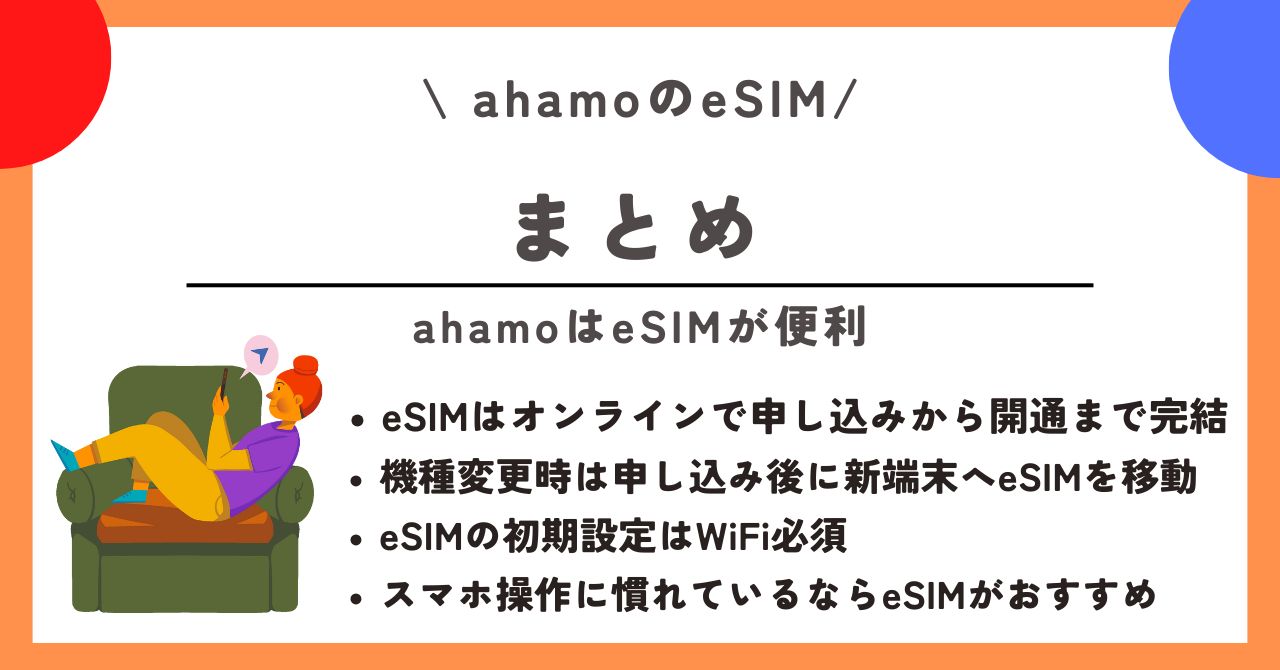
eSIMは物理SIMと異なり、即日開通ができることや、1台の端末で複数回線を利用できるようになることが魅力です。もちろん対応端末の少なさや手続きの煩雑さなどの改題もありますが、今後、eSIMの利用はさらに広がっていくでしょう。
面倒に思える手続きの手順も、この記事やahamo公式サイトを確認しながら1つずつ進めていけば、さほど難しいことではありません。
現在ahamoを利用中の方も、これからahamoへの乗り換えを検討している方も、ぜひeSIMの活用を考えてみてください。
\最大10,000dポイント還元/