
「ソフトバンクの『新トクするサポート+』ってほんとにお得?」「返却方法は?返却しないとどうなるの?」など、スマホが実質半額以下で利用できる『新トクするサポート+』が気になっている方は多いですよね。
ソフトバンクの『新トクするサポート+』とは、48回払いで購入した端末を指定期間内に返却すると、最大36回分の端末残債が支払不要になる端末購入プログラムです。高額な最新端末でも実質半額~半額以下で購入できるためお得です。
しかし、返却時には別途特典利用料が発生したり、査定結果によっては別途さらに追加で費用がかかったりするなど、いくつかの注意点があります。
本記事では、『新トクするサポート+』の注意点や見落としがちな罠まで徹底解説します!
2026年3月27日時点の情報です
*最新の情報については必ず公式サイトをご確認ください。
ソフトバンクで「新トクするサポート+」を利用したいと考えている方は、ぜひ参考にしてみてください。
新トクするサポート+対象端末
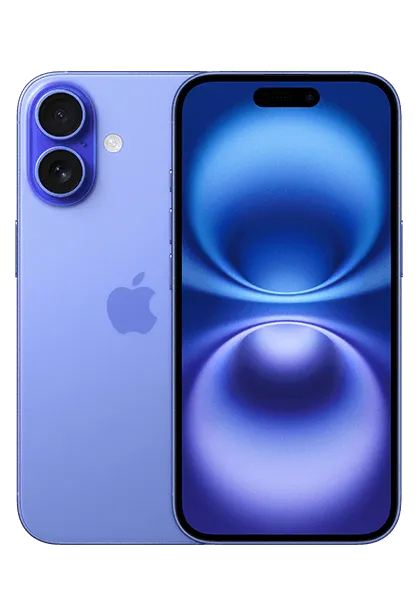
| おすすめ対象端末 | 特徴 | 価格※ |
|---|---|---|
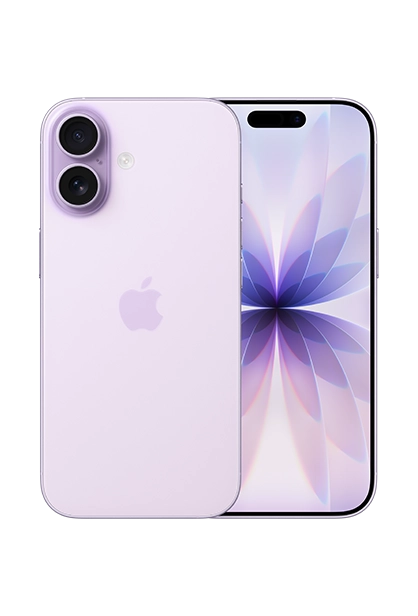 iPhone 17 |
| 本体価格:159,840円~ 実質負担額:22,012円~ |
|
| 本体価格:145,440円~ 実質負担額:22,012円~ |
 Google Pixel 10 |
| 本体価格:149,760円~ 実質負担額:22,012円~ |
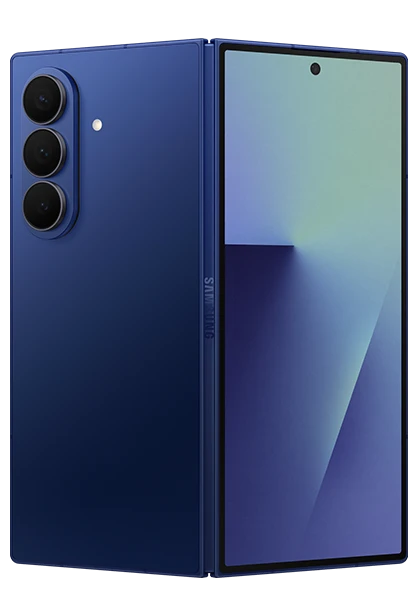 Galaxy Z Fold7 |
| 本体価格:266,400円 実質負担額:102,880円~ |
※「新トクするサポート+」における「特典A」の早期利用料+特典利用料、「特典B」の特典利用料は変更される場合があります。また、価格は2026年3月27日時点のものです。
それぞれの対象機種、プログラム詳細及び最新の価格はソフトバンクの公式ウェブサイト(https://www.softbank.jp/mobile/products/new-tokusuru-support-plus/)をご確認ください。
ソフトバンクの新トクするサポート+とは?料金プランの仕組み
価格はすべて税込表記です。
2026年3月27日時点の情報です
*最新の情報については必ず公式サイトをご確認ください。
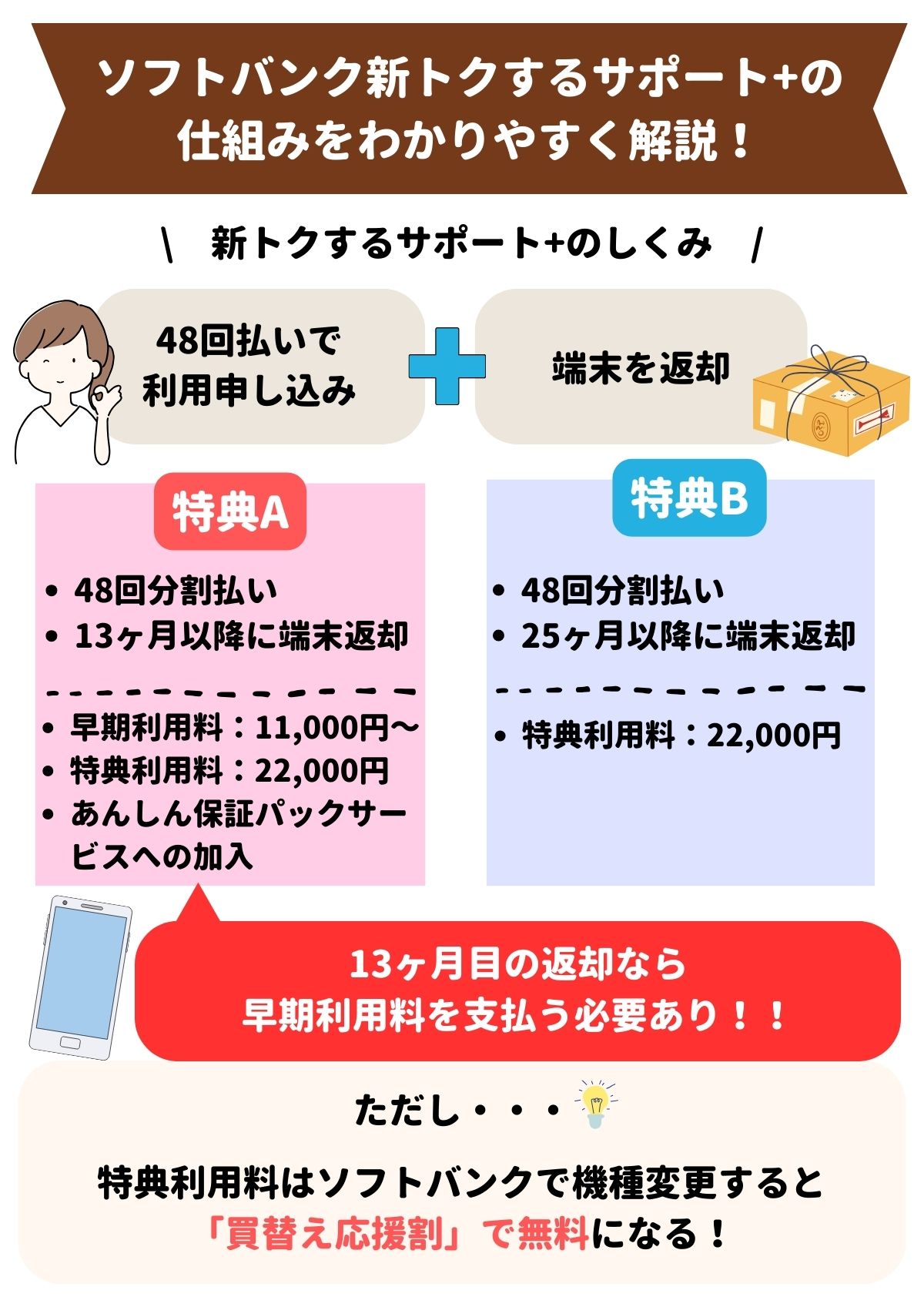
「新トクするサポート+」はソフトバンクが提供している端末購入サポートプログラムです。48回の分割払いで対象機種を購入し、指定期間内に返却することで返却後の分割金の支払いが最大36回分免除されます。
「新トクするサポート+」は、端末の返却時期によって「特典A」と「特典B」にわかれています。
新トクするサポート+の利用を検討している方は、特典の違いを事前によく確認しておきましょう。以下で詳しく特典内容を解説します。
特典A|13~24ヶ月目までに返却
新トクするサポート+の「特典A」は、端末を13~24ヶ月目までに返却した場合に適用される特典です。
最大36回分の端末残債が支払いが免除されるため、端末の実費負担額を半額以下にすることもできます。特典Aの概要や適用条件は、以下のとおりです。
| 新トクするサポート+(特典A) | |
|---|---|
| 特典 | 最大36回分の端末代金の支払いが不要 |
| 条件 |
|
| 注意点 |
|
特典Aの場合、13ヶ月目に端末を返却すると実費負担額を最安にできます。それでは、13ヶ月目に端末を返却した場合、実費負担額はどのようになるのか「iPhone 17」を例に見てみましょう。
| iPhone 17(256GB) | |
|---|---|
| 端末代 | 159,840円 |
| 実費負担額 ※13ヶ月目に返却 | 22,012円 【内訳】
※あんしん保証パックサービス(最大月額税込1,980円)への加入が必要 |
※「新トクするサポート+」における「特典A」の早期利用料+特典利用料、「特典B」の特典利用料は変更される場合があります。また、価格は2026年2月24日時点のものです。
それぞれの対象機種、プログラム詳細及び最新の価格はソフトバンクの公式ウェブサイト(https://www.softbank.jp/mobile/products/new-tokusuru-support-plus/)をご確認ください。
この例で見ると、本来は159,840円(税込)を支払わなければならないところ、22,012円(税込)まで実費負担額を安くできることがわかります。
しかし、端末代と別に特典利用料(最大税込22,000円)や、機種によっては早期利用料(最大税込82,500円)・あんしん保証パックサービス(最大月額税込1,980円)への加入が必要な点はデメリットです。
とはいえ、これらを踏まえても実質負担額は通常本体価格の半額以下なので非常にお得。さらに特典利用料は返却時にソフトバンクの対象機種へ機種変更するのであれば免除されます。1年程での機種変更を検討しているなら特典Aの利用がおすすめです。
「買替え応援割」で特典利用料が無料
新トクするサポート+の特典利用時にソフトバンクの対象機種に機種変更すると、最大22,000円(税込)の特典利用料が無料です。
- 新トクするサポート+加入時に購入した機種と、買替え機種の製品カテゴリが同じであること
- 適用できる例:スマホからスマホへの買い替え
- 適用できない例:ガラケーからスマホへの買い替え
- 買替え機種は一括または48回分割払いで購入すること
特典利用料を無料にできれば、端末の実費負担額をさらに安くすることが可能です。端末返却後もソフトバンクを契約し続ける方は、ぜひ次の端末もソフトバンクで購入しましょう。
ただし、適用条件にもあるとおり、サポート加入時に購入した機種と、買替え機種の製品カテゴリが同じでなければ買替え応援割は適用できないので、「Apple Watch→iPhone」や「iPhone→iPad」のようなカテゴリ違いの機種変更では利用できません。購入する端末には注意してくださいね。
特典B|25~47ヶ月目までに返却
新トクするサポート+の「特典B」とは、利用端末を25~47ヶ月目までに返却した場合に適用される特典です。
端末を25ヶ月目以降に返却した場合、最大24回分の端末残債が支払不要になります。特典Bの概要や適用条件は、以下のとおりです。
| 新トクするサポート+(特典B) | |
|---|---|
| 特典 | 最大24回分の端末代金の支払いが不要 |
| 条件 |
|
| 注意点 |
|
特典Bの場合、25ヶ月目に特典を申し込むと、端末代の実費負担額を約半額にできます。それでは、25ヶ月目に端末を返却すると実費負担額はいくらになるのか、「iPhone 17」を例に計算してみましょう。
| iPhone 17(256GB) | |
|---|---|
| 端末代 | 159,840円 |
| 実費負担額 ※25ヶ月目に返却 | 22,024円 【内訳】
|
※「新トクするサポート+」における「特典A」の早期利用料+特典利用料、「特典B」の特典利用料は変更される場合があります。また、価格は2026年2月24日時点のものです。
それぞれの対象機種、プログラム詳細及び最新の価格はソフトバンクの公式ウェブサイト(https://www.softbank.jp/mobile/products/new-tokusuru-support-plus/)をご確認ください。
特典Bは特典Aより返却時期が遅くなるぶん、実費負担額は特典Aを利用した場合より高くなりますが、特典Aで支払必須だった早期利用料(最大税込82,500円)・あんしん保証パックサービス(最大月額税込1,980円)の支払いがありません。
また、特典利用料(最大税込22,000円)は「「買替え応援割」で特典利用料が無料になる」で解説したとおり、特典利用時にソフトバンクの対象端末へ機種変更をすれば無料です。
同じ端末をお得に2年以上使い続けたい方は、特典Bの利用がおすすめです。
\頭金・事務手数料が無料/
詳細は公式サイトでご確認ください|https://www.softbank.jp/mobile/
ソフトバンクの新トクするサポート+のデメリット|特典の利用には返却が条件
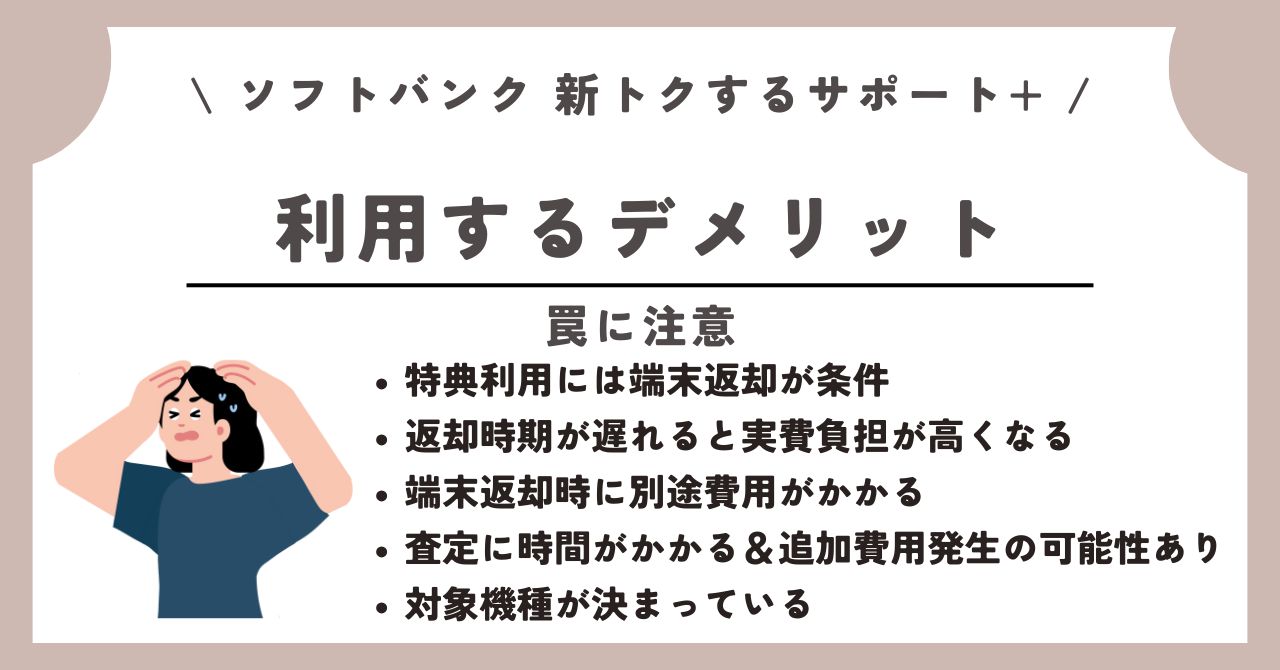
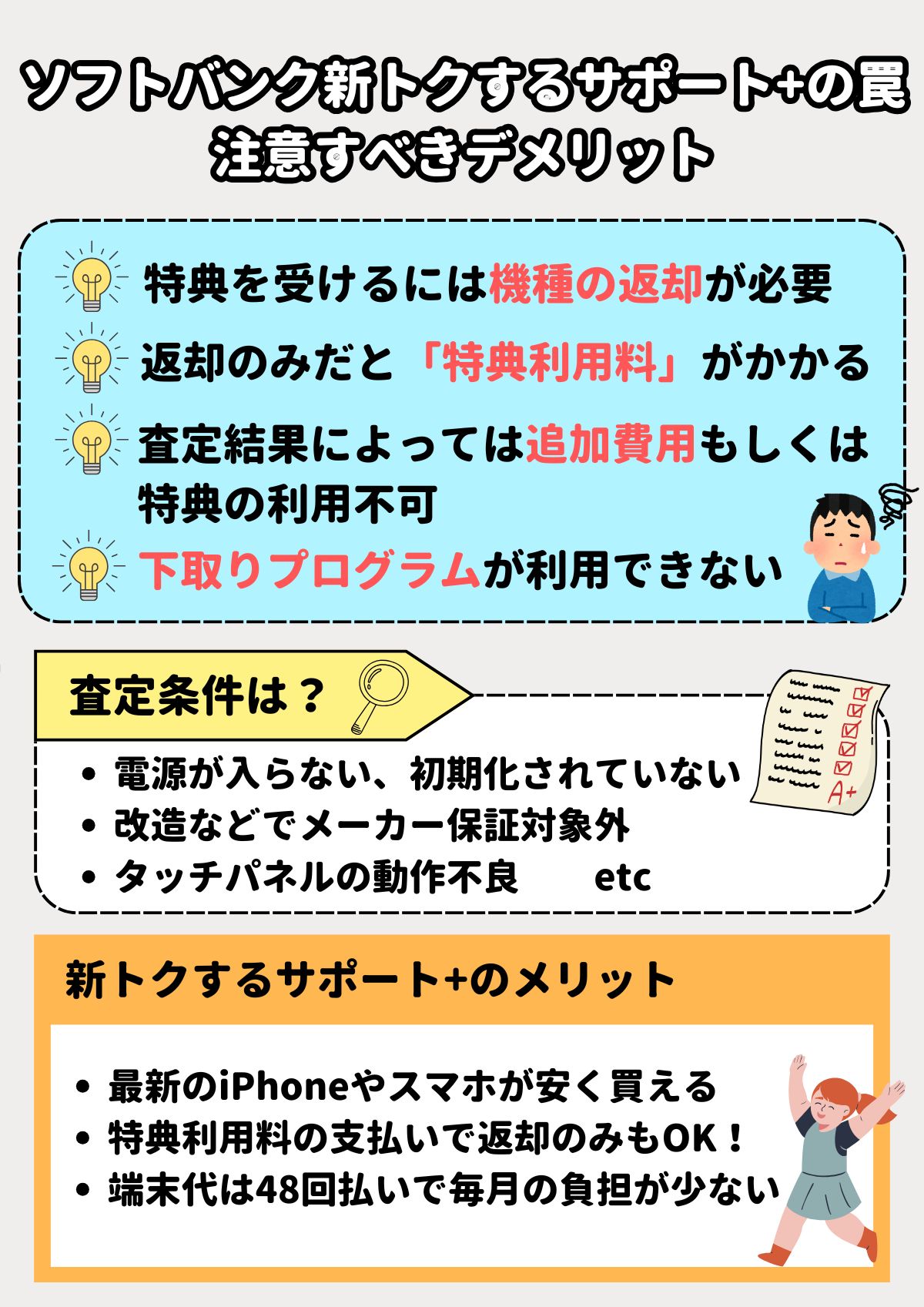
最新のiPhoneやスマホを安く買える新トクするサポート+ですが、以下のようなデメリットも存在します。
上記のようなデメリットを理解した上で、新トクするサポート+を利用しましょう。
特典を利用するためには端末の返却が必要
新トクするサポート+で端末残債の支払いを免除してもらうためには、13ヶ月目~47ヶ月目以内にスマホをソフトバンクに返却しなければなりません。
同じ端末を4年以上使ってしまうと、特典は利用できなくなります。そのため、同じスマホを4年以上使い続けたい方や、古いスマホを子どもに使わせたい方などは、新トクするサポート+の恩恵を受けられない点に要注意です。
端末の返却時期が遅くなるほど実費負担が高くなる
新トクするサポート+は、端末の返却時期が延びるほど免除額が減るためお得感がなくなってしまいます。
新トクするサポート+で端末を返却できるタイミングは、スマホ購入から13ヶ月目が最短です。13ヶ月目に返却すれば36回分の端末残債を支払わなくて済むので、もっとも実費負担を安くできますよ。
ちなみに、新トクするサポート+のスマホ返却期限は、スマホ購入から47ヶ月目です。ただし、47ヶ月目ギリギリに返却してしまうと、端末残債は1回分しか免除されません。
そのため、スマホの実費負担額をできるだけ安くしたい方は、スマホ購入から13ヶ月経過後、なるべく早いタイミングで特典を申し込みましょう。
スマホ返却時に別途費用がかかる
新トクするサポート+は、特典Aを選択すると「早期利用料」・「特典利用料」・「あんしん保証パックサービス(最大月額税込1,980円)」への加入、特典Bを選択すると「特典利用料」がスマホ返却時に別途請求されます。
早期利用料は返却スマホの種類・ストレージ容量・契約種別・特典を申し込んだタイミングによって変動し、最大金額は現時点で82,500円(税込)です。機種や契約種別などによって無料になるケースもありますが、多くの場合、最低でも5,500円(税込)の費用がかかります。
一方、特典利用料も早期利用料と同じ条件で金額が変動しますが、最大金額は現時点で22,000円(税込)です。特典利用料も機種によって無料になる場合がありますが、多くの機種で安くても5,500円(税込)の費用が発生します。
したがって、特典Aを選ぶと最大10万円以上、特典Bを選ぶと最大22,000円(税込)の費用が端末残債に追加される可能性があるということになります。
ただし、特典利用料はソフトバンクで対象機種に機種変更をすると、「買替え応援割」によって無料です。少しでも追加費用を安くしたい方は、スマホ返却と同時にソフトバンクで機種変更を行いましょう。
査定に時間がかかり結果によっては追加費用もかかる
特典を利用するためには、申し込みの翌月末までに機種の回収と査定を完了させる必要があります。
査定にはおよそ3週間かかります。特典申し込みの翌月末までに査定が完了しなかった場合、特典は適用されず、特典の再申し込みもできないので、特典申し込み後は速やかにスマホを返却しましょう。
また、返却したスマホに以下のような不具合が見られた場合は、査定不可となり特典を利用できません。
- 製造番号が確認できない
- 電源が入らない
- 初期化されていない
- 改造などでメーカー保証対象外になっている
- 筐体が変形している
- 液晶画面に異常があったりタッチパネルの動作不良がある
なお、「ガラス部分や筐体にひび割れがある」「カメラやボタンに破損・欠損がある」場合は、スマホ返却時に最大22,000円(税込)の追加費用がかかります。追加料金が端末残債より高い場合も特典を利用できないので、注意しましょう。
対象機種が決まっている
新トクするサポート+は、ソフトバンクで販売されているスマホの中でも比較的あたらしい機種が対象です。
「iPhone 15」や「Google Pixel9」など、1~2世代前のモデルは対象機種から外れてしまうため、旧モデルのスマホを購入したい方は基本的に定価で購入することになります。
最新機種は高額ですが、新トクするサポート+を利用すれば実費負担を半額以下にすることも可能なので、これを機械に最新機種を利用してみてはいかがでしょうか。
ソフトバンクの新トクするサポート+の見落としがちな罠|返却のみは「特典利用料」がかかる
ソフトバンク「新トクするサポート+」は「特典A」と「特典B」に分かれています。利用者がどちらを利用するのかを選択でき、機種返却後は端末残債の支払いが不要になる非常にお得なプログラムです。
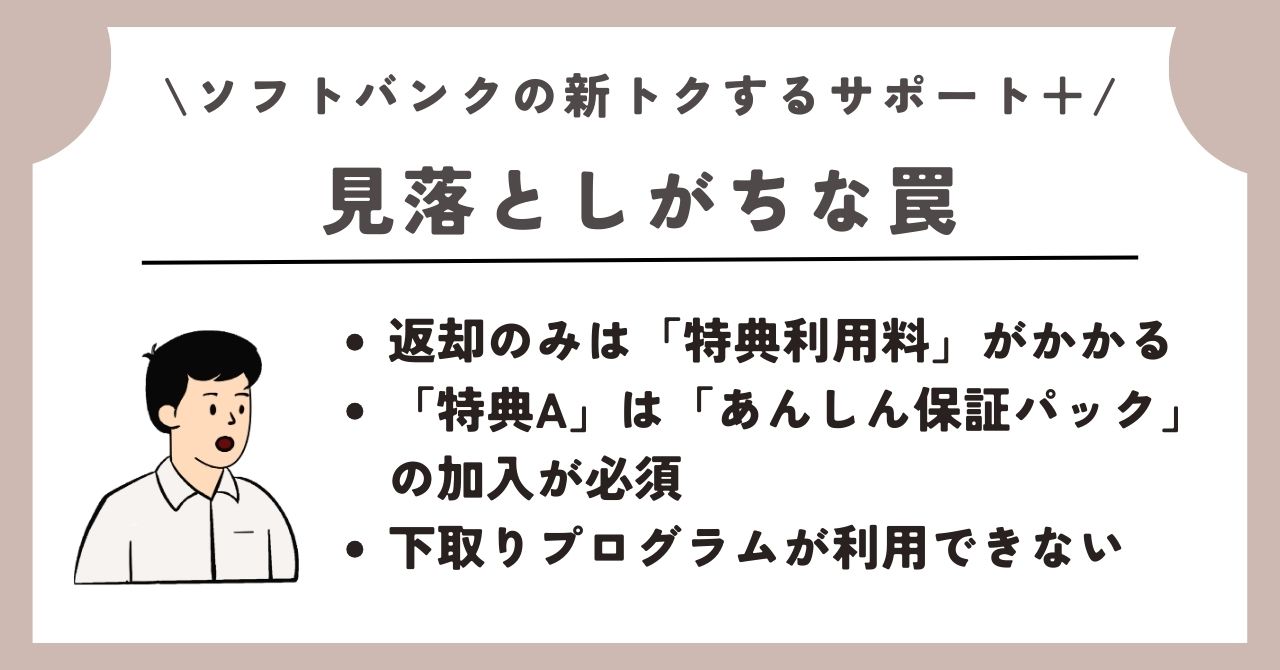
しかし、「新トクするサポート+」には見落としがちな罠が3つあります。
機種申し込み後に「こんなはずじゃなかった!」とならないように、しっかりと理解しておきましょう。
返却のみは「特典利用料」がかかる
「新トクするサポート+」は、対象機種へ機種変更することを前提として提供されています。そのため、端末を返却時にソフトバンクで機種変更を伴わない場合は、「特典利用料」として最大22,000円(税込)が発生します。
「返却すれば残債が免除=完全無料」ではありません。返却後に他社へ乗り換えや一時的な解約を考えている人は、想定外の費用が発生する可能性があることに注意しましょう。
返却時にソフトバンクで機種変更を行うことで「特典利用料」の支払いは免除されるので、お得さを求めるならソフトバンクの継続利用を検討しましょう。
「特典A」は「あんしん保証パック」の加入が必須
「特典A」を利用するには、「あんしん保証パックサービス(最大月額税込1,980円)」への加入が条件です。
保証サービスは月額料金がかかるため、積み重なると総額は決して小さい額ではありませんよね。「サポートが無料で付く」と誤解していると、トータルコストが想定より高くなるケースもあるため、「特典A」利用時には注意しましょう。
下取りプログラムが利用できない
「新トクするサポート+」を利用する場合、下取りプログラムは併用できません。
「新トクするサポート+」で特典を受けるには、購入した端末を返却する必要があるため、手元に端末は残りません。そのため、「下取りプログラム」に端末を売りに出すことができません。
また、端末が手元に残らないため、中古市場で売ったり他キャリアの下取りに出すといったこともできません。下取り金額よりも免除額が大きいことの方が多いものの、自分で「一番お得な方法」を選べない可能性があるのは注意と言えます。
ソフトバンクで新トクするサポート+のメリット|最新のiPhoneも半額以下
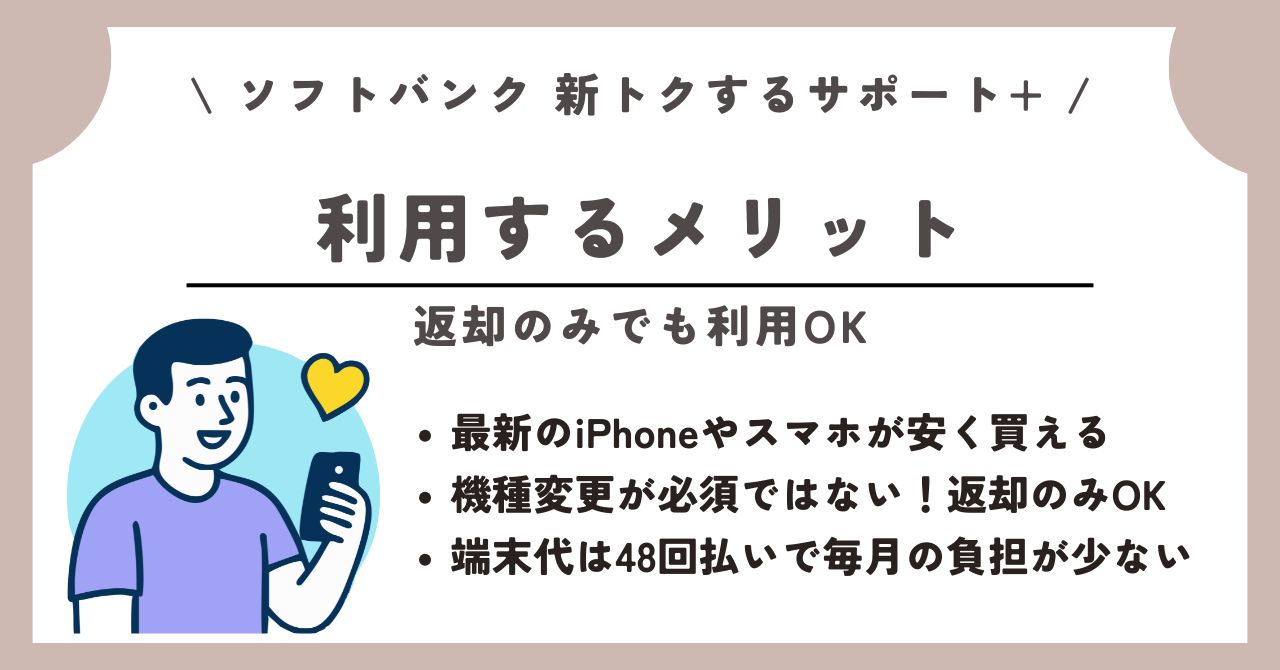
ソフトバンクで新トクするサポート+を利用するメリットは、以下のとおりです。
ソフトバンクで端末を購入するにあたり、新トクするサポート+の何がいいのかよくわからないという方は、ぜひ読んでおきましょう。
最新のiPhoneやスマホが安く買える
新トクするサポート+の最大のメリットは、最新のiPhoneやAndroidスマホが安く購入できることです。機種により異なるものの、特典Aなら約60%オフ・特典Bなら約50%オフの端末代金で購入できます。
近年発売されるスマホは10万円や20万円など、いずれも高額です。しかし、新トクするサポート+を利用すれば、高額な最新スマホも大幅に安くできますよ。
1年や2年単位でスマホを買替える方であれば、利用して損はないお得なサポートです。
機種変更が必須ではない!返却のみも可能
新トクするサポート+は、スマホ返却時にソフトバンクで機種変更をする必要がありません。
2021年9月23日までソフトバンクで提供されていた「トクするサポート+」では、端末残債の支払いを免除する代わりに、スマホ返却とソフトバンクでの機種変更を同じタイミングで行うことが条件でした。
しかし、「新トクするサポート+」ではスマホ返却のみでも端末残債の支払いを免除されます。
「機種変更したい端末がソフトバンクに無い」「次のスマホはメーカーから買いたい」という方でも、プログラムの利用がしやすくなりましたね。
スマホのみ返却の場合は最大22,000円(税込)の特典利用料が発生します。「特典A」を利用する方は、機種によってはさらに別途早期利用料(最大税込82,500円)も発生。
返却と同時にソフトバンクで対象機種に機種変更をすれば、「特典利用料」なら無料にできるので、ソフトバンクを利用し続けるのであれば、できれば返却と同じタイミングでの機種変更がおすすめです。
端末代は48回払いで毎月の負担が少ない
新トクするサポート+は実費負担額を安くできるだけでなく、毎月支払う端末分割代も安く抑えられる点がメリットです。
新トクするサポート+の利用には端末の支払回数を48回にしなければいけないので、10万円や20万円などの高額スマホでも毎月支払う端末代を数千円に抑えることが可能です。一括で高額な支払いをするのが難しくても分割払いなら毎月の負担が少なく安心ですね。
\頭金・事務手数料が無料/
詳細は公式サイトでご確認ください|https://www.softbank.jp/mobile/
ソフトバンクの新トクするサポート+の申し込み方法と返却方法|店頭もしくは郵送
-5.jpg)
新トクするサポート+は、店頭もしくはオンラインから特典を申し込み、スマホを返送キットに入れて返却すれば適用されます。
詳しい手順は、以下のとおりです。
特典申し込みと端末の返却方法
各手順を詳しく解説していきましょう。
手順①新トクするサポート+の特典利用を申し込む
特典の利用申し込みは、以下3箇所からお好きな場所で申し込めます。
特典利用の申し込み方法
ソフトバンクオンライショップ
- ソフトバンクオンラインショップで機種変更を行う
- 「機種を回収・下取りに出しますか?」の項目で「出す」を選択
- 機種変更の手続きを完了させる
- 「続いて回収・下取りプログラムのお手続きをいたします」の画面で「次のお手続きへ進む」をタップ
- 「回収・下取り機種」の項目で特典を利用する機種を選択
- 「特典」の項目で「新トクするサポート+」を選択
- 画面指示に従って手続きを完了させる
My SoftBank
- My SoftBankにログインする
- 「契約管理」をタップ
- オプションサービス欄の「特典を利用する」をタップ
- 画面指示に従って手続きを完了させる
ソフトバンクショップ
- 最寄りのソフトバンクショップへ行く
- 新トクするサポート+の特典利用をスタッフに申し出る
ただしMy SoftBankから申し込む場合のみ、以下の条件が適用されます。
特典利用の申し込み条件
- 特典A:申込時に機種変更が必要
- 特典B:返却キットの受け取り方法は郵送のみ
特典Aの申込時にソフトバンクで機種変更をしたくない方、特典Bで返送キットをソフトバンクショップから直接受け取りたい方は、ソフトバンクオンラインショップ、またはソフトバンクショップで特典を申し込んでください。
手順②返送キットを受け取る
新トクするサポート+の特典利用を申し込んだあとは、現在使用中のスマホをソフトバンクに返送するための返送キットを受け取る必要があります。
返送キットの受け取り方法は、「郵送」または「ソフトバンクショップでの直接受け取り」の2種類です。どちらで受け取るかは、新トクするサポート+の特典利用を申し込んだ方法によって以下のように異なります。
| 特典利用申し込み場所 | 送付キットの受け取り方法 |
|---|---|
| ソフトバンクショップ | 店頭/郵送 ※申込時に選択可能 |
| ソフトバンクオンラインショップ | 郵送 |
| My SoftBank | 郵送 |
手順③返送キットにスマホを梱包する
それぞれ手順をご紹介していくので、記事を読みながら準備を進めてみてください。
データのバックアップを取る
スマホを返送する前に、端末内へ保存されているデータのバックアップを取っておきましょう。そうすることで、万が一、新端末へデータを移す際にデータが消えてしまっても復元できます。
データのバックアップ方法は、iPhoneユーザーなら「iCloud」や「iTunes」、Androidユーザーなら「SIMカード」の利用が便利です。写真や動画などの大きいデータは、「Googleフォト」や「Amazonフォト」「Yahoo!かんたんバックアップ」などの無料サービスを利用しましょう。
新端末へデータを移行する
データのバックアップを取ったあとは、新端末へ旧端末のデータを移行します。
ただし、LINEやゲームなどのデータはアプリごとに移行手続きが必要なので、個別にデータの移行手続きを済ませましょう。
データを移行する方法は、現在使用中の端末と新しく使用する端末の種類によって異なります。使用端末に合わせて移行方法を確認してください。
まずは、iPhoneからiPhoneへデータを移行する手順です。
データ移行方法
- 旧端末と新端末の電源を入れて隣同士に置く
- 【新】言語と地域を設定する
- 【新】画面に「クイックスタート」の案内が表示される
- 【旧】「新しいiPhoneを設定」のポップアップ画面の「続ける」をタップ
- 【旧】カメラが起動するので、【新】に表示されている青い模様を読み取る
- 【新】の画面に【旧】で設定していたパスコードを入力
- 【新】画面指示に従ってWiFi設定を完了させる
続いて、電話番号を旧端末から新端末に移します。電話番号を移す手順は、eSIMユーザー・SIMカードユーザーで異なるため、ご自身に合った方法を確認してください。
電話番号の移行方法
eSIMユーザー
- 【新】「別のiPhoneから転送」をタップ
- 【旧】サイドボタンをダブルクリックして転送を承認する
- 【新】画面指示に従って操作
SIMカードユーザー
- 【新】「あとで“設定”でセットアップ」をタップ
- 【旧】【新】の電源を切る
- 【旧】に入っていたSIMカードを【新】に差し替える
- 【新】の電源を入れる
AndroidからAndroidへデータを移す方法は、新端末で旧端末と同じGoogleアカウントにログインするだけです。SIMカードにデータを移した方は、新端末へSIMカードを挿入すれば、保存データがそのまま引き継がれますよ。
電話番号移行はSIMカードユーザーの場合、旧・新両端末の電源を切り、SIMカードを旧端末から新端末へ差し替えるだけで完了します。eSIMユーザーの場合は、以下の手順で電話番号を移行(eSIM転送)させてください。
eSIMユーザーの電話番号移行
- 【旧】【新】の画面ロックとBluetoothをオンにする
- 【旧】【新】を隣同士に置く
- 【新】「Google PixelまたはAndroidデバイス」をタップ
- 【旧】のカメラが起動するので、【新】に表示されたQRコードを読み取る
- 【旧】画面ロックのコードを入力
- 【新】「変換して転送」をタップ
- 【旧】SIM移行完了の通知が来る
- 【新】画面指示に従って初期設定をおこなう
AndroidからiPhoneへ機種変更する場合は、下記手順でデータ移行を移行させましょう。
データ移行方法
- 【Android】「iOSに移行」アプリをダウンロードする
- 両端末の電源を入れ、隣同士に置く
- 【iPhone】「クイックスタート」画面で「もう一方の[Apple]デバイスなしで設定」をタップ
- 【iPhone】画面指示に従って操作
- 【iPhone】「アプリとデータを転送」画面で「Androidから」をタップ
- 【Android】「iOSに移行」アプリを開き、画面指示に従って操作
- 【iPhone】「Androidから移行」と表示されたら「続ける」をタップ
- 【iPhone】10桁または6桁の番号が表示される
- 【Android】iPhoneに表示された番号を入力する
- 【Android】「続ける」をタップ
- 【Android】転送するデータを選び「続ける」をタップしてデータ転送を完了させる
電話番号の移行方法は、SIMカードユーザーの場合、Androidに入っていたSIMカードをiPhoneに差し替え、画面指示に従って設定を済ませれば完了です。
eSIMユーザーは、下記手順でAndroidからiPhoneへ電話番号を移行(eSIM転送)しましょう。
eSIMユーザーの電話番号移行
- 両端末を隣同士に置く
- 【iPhone】「設定」>「モバイル通信設定」>「Androidから転送」の順でタップ
- 【iPhone】「Androidから転送」をタップしてQRコードを表示させる
- 【Android】カメラを起動させ、iPhoneのQRコードを読み取る
- 【Android】転送する電話番号を選択し、「Transfer」(移行)をタップ
- 【iPhone】転送完了後、「完了」>「OK」の順でタップ
最後に、iPhoneからAndroidにデータを移行する手順は、以下のとおりです。
データ移行方法
- 【iPhone】「Googleドライブ」アプリをダウンロードする
- 【iPhone】アプリを開き、左上のメニューアイコンをタップ
- 【iPhone】「設定」>「バックアップ」の順でタップ
- 【iPhone】「バックアップを開始」をタップ
- 【Android】iPhoneと同じGoogleアカウントでGoogleドライブにログインする
iPhoneでSIMカードを利用している方は、新しいAndroidにSIMカードを差し替えるだけで電話番号を移行できます。ただし、iPhoneでeSIMを利用している方は、Android端末でeSIMの再発行手続きが必要です。
eSIMユーザーの電話番号移行(eSIM再発行手順)
iPhoneの操作
- WiFiに接続する
- 「My SoftBank」にログイン
- 「契約オプション」>「eSIMの設定(eSIM再発行手続き)」を選択
- 画面指示に従って手続きメールを自分に送信する
- 「お申し込み内容の登録完了」メールを開き、メール記載のURLをタップ
- 「お申し込みのお客さま」のタブを選択
- 「eSIMのご利用案内」欄にある「スマートフォン(機種変更、のりかえ、新規契約)」を選択
※Google Pixelに乗り換える場合は「Google Pixel(機種変更、のりかえ、新規契約)」を選択 - 「新規契約」>「Android OSをご利用の方」>「ログインする」の順でタップ
- 必要事項を入力してログイン
- iPhoneに届いた6桁の数字を「ワンタイムパスワード」に入力してログイン
- 「手続きする」をタップしてQRコードを表示させる
Androidの操作
- 「設定」>「ネットワークとインターネット」>「SIM」の順にタップ
- 「eSIMを設定」をタップし、iPhoneに表示されているQRコードを読み込む
- 「SoftBankのeSIMの設定」画面が表示されたら「設定」をタップ
- 「eSIMの有効化」画面が表示されたら「設定」をタップ
- 端末に追加したeSIMをタップ
- 「SIMを使用」をオンにする
- 「モバイルデータ」がオンになっているか確認する
- 「設定」>「ネットワークとインターネット」の順でタップ
- SIMの欄に「SoftBank」と表示されているか確認
- 端末を再起動させる
- 端末上部にアンテナマークが表示されていれば移行完了
以上で、新しい端末に旧端末のデータと電話番号が移行されました。
スマホの製造番号(IMEI)を添え状に記載する
返送キットには「端末回収に関する添え状」という端末情報と契約者情報を記載する紙が同封されています。添え状には返却スマホの製造番号(IMEI)を記載する欄があるので、以下の手順で確認し、書類に記載しておきましょう。
iPhoneの場合
- 「設定」>「一般」>「情報」の順でタップ
- 「IMEI」または「IMEI 1」に記載されている数字を確認
Androidの場合
- 「設定」>「システム」>「端末情報」の順でタップ
- 「IMEI」または「IMEI 1」に記載されている数字を確認
スマホの製造番号は、15桁の数字です。添え状に記載する際は、書き間違いに注意をしてください。
「iPhoneを探す」をOFFにする|iPhoneユーザーのみ
iPhoneを返送する方のみ、以下の方法で「iPhoneを探す」をオフにしてください。
- 「設定」をタップ
- 上部に表示されている名前をタップ
- 「探す」>「iPhoneを探す」の順でタップ
※「iPhoneを探す」の横にグレーで「オフ」と表示されている場合は以下の操作不要 - 緑のスイッチをタップしてグレーにする(オフにする)
- Appple Accountのパスワードを入力し、右上の「オフにする」をタップ
「iPhoneを探す」をオンにしたまま返送してしまうと、端末を回収してもらえず特典も受けられないので、iPhoneユーザーは必ず「iPhoneを探す」をオフにして返送しましょう。
スマホを初期化する
データバックアップ、製造番号確認、「iPhoneを探す」をオフにする作業が完了したら、最後に返送するスマホを初期化してください。
スマホの初期化方法は、iPhoneとAndroidで以下の手順でおこないます。
iPhoneの初期化方法
- 「設定」>「一般」の順でタップ
- 「転送またはiPhoneをリセット」をタップ
- 「すべてのコンテンツと設定を消去」をタップ
Androidの初期化方法
- 「設定」>「システム」の順でタップ
- 「詳細設定」>「リセットオプション」の順でタップ
スマホを初期化すると、写真や電話帳、アプリなどすべてのデータが端末から消えてしまいます。そのため、新端末へ全データが移行できているか確認してから端末を初期化しましょう。
手順④返送キットをポストに投函する
返送キットに初期化した端末と添え状を入れたら、そのままポストへ投函してください。投函から約3週間で査定が完了しますよ。
ただし、新トクするサポート+は、特典の利用申し込み翌月末までに査定を完了させる必要があります。
特典申し込みから返送キットが手元に郵送されるまで約1週間、投函から査定完了まで約3週間と、輸送・手続き期間だけで合計約1ヶ月かかるので、返送キットが手元に届いたらすぐにスマホを返送しましょう。
手順⑤査定結果がSMSで届く
査定が完了すると、ソフトバンクからSMSが届きます。
SMSが届いたら、「My SoftBank」から端末残債の支払いが不要になるタイミングを確認可能です。
- 「My SoftBank」にログイン
- オプションサービスの項目を確認
特典利用料や早期利用料も、同時に確認できますよ。
新トクするサポート+利用中に他社に乗り換えはできる?|回線契約に紐づかないので乗り換え可能
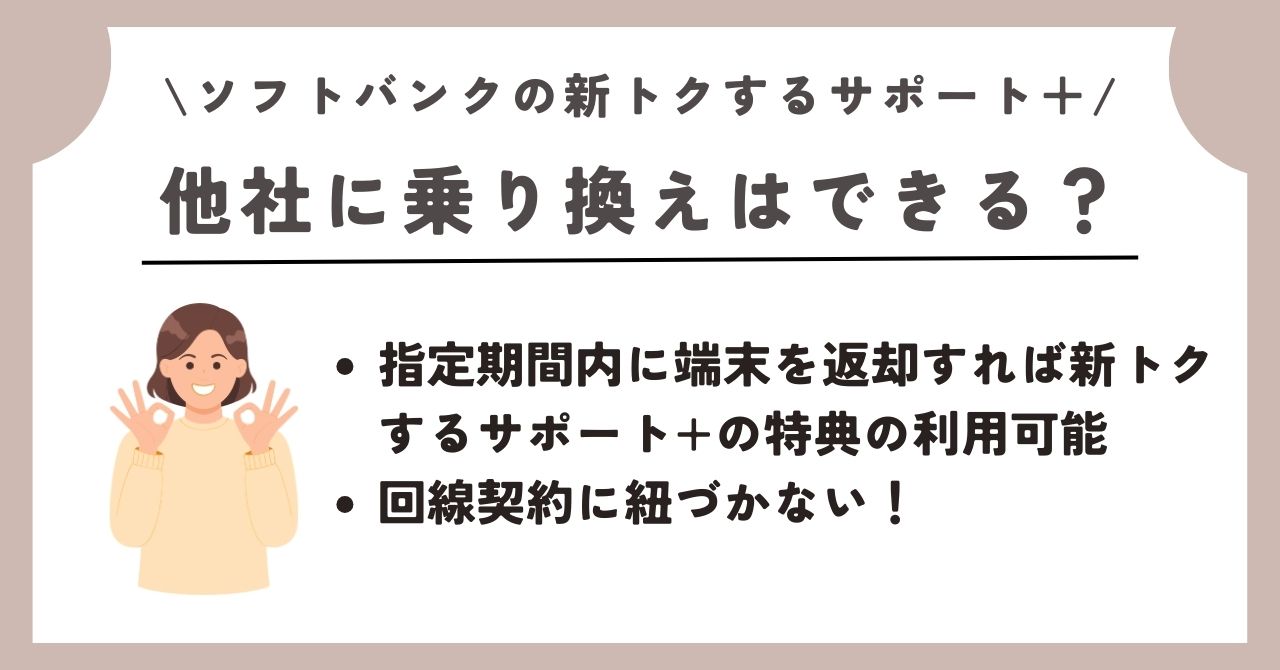
ソフトバンクの新トクするサポート+は回線契約に紐づいている訳ではないので、端末代金を支払っている途中に他社へMNP乗り換えをしても、指定期間内にソフトバンクへ端末を返却すれば、新トクするサポート+の特典を利用できます。
新トクするサポート+は返却時にソフトバンクでの機種変更が必須ではないので、とても利用しやすいですね。
ただし、機種変更後の端末をソフトバンクで購入しない場合、最大22,000円(税込)の特典利用料は無料にならないので、その点は注意が必要です。
ソフトバンクの新トクするサポート+のよくある質問
ここでは、ソフトバンクの新トクするサポート+に関するよくある質問に答えていきます!
新トクするサポート+を利用しようか検討している方は、ぜひすべての質問を読んでみてくださいね。
新トクするサポート+は回線契約なしで端末のみ購入できる?|利用不可
ソフトバンクの新トクするサポート+は、回線契約なしで端末のみ購入する場合は利用できません。
ソフトバンクは端末のみ購入できますが、その場合、購入できる端末は「Softbank Certified」と呼ばれる認定中古品のみです。
新トクするサポート+の対象端末には、認定中古品が含まれていません。そのため、新トクするサポート+を利用するためには、ソフトバンクで回線契約をし、新品の対象スマホを購入する必要があります。
ソフトバンクの新トクするサポート+と新トクするサポートの違いは?|返却可能時期や対象機種
「新トクするサポート」は、ソフトバンクで2025年10月16日まで実施されていたスマホ購入サポートです。「新トクするサポート+」と「新トクするサポート」の特典内容の違いは、以下のとおりです。まずは特典Aで比較します。
| 新トクするサポート | 新トクするサポート+ | ||
| 特典名 | バリュー | プレミアム + 早トクオプション | 特典A |
| 分割回数 | 48回 | 48回 | |
| 支払免除回数 | 最大36回 | 最大36回 | |
| オプション契約 | - | あんしん保証パックサービス (月額1,980円) | |
| スマホ返却時の費用 | - | 早トクオプション利用料 (最大29,700円) |
|
※「新トクするサポート+」における「特典A」の早期利用料+特典利用料、「特典B」の特典利用料は変更される場合があります。また、価格は2026年2月24日時点のものです。
それぞれの対象機種、プログラム詳細及び最新の価格はソフトバンクの公式ウェブサイト(https://www.softbank.jp/mobile/products/new-tokusuru-support-plus/)をご確認ください。
しかし、「新トクするプログラム」は端末ごとに利用できる特典が決められていたので、購入したい機種によっては、希望するプログラムを利用できない可能性がありました。
一方、「新トクするプログラム+」では、プログラム対象端末ならどの機種を選んでも良いと変わったので、旧サポートより利用しやすくなっています。ただし、スマホ返却時は「早期利用料」と「特典利用料」で最大10万円の追加費用が発生する可能性がある点に要注意です。
「特典利用料」は、ソフトバンクで次回購入機種を機種変更すれば無料にできます。しかし、「早期利用料」は指定金額を必ず一括で支払わなければならないので、現在利用中の機種によっては負担額が大きくなってしまうでしょう。次に特典Bで比較します。
| 新トクするサポート | 新トクするサポート+ | ||
|---|---|---|---|
| 特典名 | スタンダード | プレミアム | 特典B |
| 分割回数 | 48回 | 48回 | |
| 支払免除回数 | 最大24回 | 最大24回 | |
| オプション契約 | - | - | |
| スマホ返却時の費用 | - | 特典利用料 (最大22,000円) | |
※「新トクするサポート+」における「特典A」の早期利用料+特典利用料、「特典B」の特典利用料は変更される場合があります。また、価格は2026年2月24日時点のものです。
それぞれの対象機種、プログラム詳細及び最新の価格はソフトバンクの公式ウェブサイト(https://www.softbank.jp/mobile/products/new-tokusuru-support-plus/)をご確認ください。
先ほども説明したとおり、「新トクするサポート」は特典によって購入できる機種が限定されていたので、購入できるスマホの選択肢が増えた点は、「新トクするサポート+」に変わって良かった点といえます。
「特典利用料」もソフトバンクで機種変更をすれば無料にできるため、総合的に見ると25ヶ月目にスマホを返却する方は、「新トクするサポート+」の方が利用しやすくなったといえます。
\頭金・事務手数料が無料/
詳細は公式サイトでご確認ください|https://www.softbank.jp/mobile/
新トクするサポート+でスマホ返却時の審査に落ちるとどうなる?|別途最大22,000円(税込)の追加費用
新トクするサポート+で返却したスマホが審査に落ちてしまうと、最大22,000円(税込)の追加料金がかかります。
以下のような端末は返送しても審査落ちするので、注意をしましょう。
- ガラスや筐体がひび割れている
- カメラやボタンが破損・欠損している
追加料金は、25~48回の分割支払金の合計額によって、以下のように変わります。
- 70,000円未満:12,000円
- 70,000円以上:22,000円
価格はすべて税込表記です。
2026年3月27日時点の情報です
*最新の情報については必ず公式サイトをご確認ください。
新トクするサポート+を利用してスマホを購入する場合は、スマホケースやフィルムなどを活用し、返却時まで綺麗な状態を保ちましょう。
ソフトバンクの新トクするサポート+の特典受付開始日はいつから?|購入日が属する請求月を1ヶ月目として計算
ソフトバンクの新トクするサポート+の特典受付開始日は、機種の購入日が属する請求月を1ヶ月目として、特典Aなら13ヶ月目、特典Bなら25ヶ月目です。
特典を最大限利用して機種変更したい方は、特典受付開始日に端末の返却を行いましょう。返却日が延びるほど毎月機種代金を払い続けることになり、少しずつ特典が減っていくので注意してください。
特典受付開始日の具体的な日数を知りたい方は、以下の方法で確認できます。
- 「My SoftBank」にログイン
- 「オプションサービス」欄を確認
オプションサービス欄にアクセスすると、特典A・Bそれぞれの特典受付開始日が記載されているので、チェックしてみましょう。
ソフトバンクの新トクするサポート+の解約方法は?|My SoftBankから支払方法を変更
新トクするサポート+は、端末の返却で特典が終了します。ただし、端末返却前に新トクするサポート+を解約したい方は、支払回数を48回から一括に変更することで解約と同等の扱いになります。
支払回数は、以下の方法で変更可能です。
- 「My SoftBank」にログイン
- 「機種代金」の項目下にある「一括払いに変更する」をタップ
- 「同意する」にチェックを入れ「次へ」をタップ
- 「申し込む」をタップ
- 「お支払い変更を受け付けました」と表示されたら完了
もし、ソフトバンク解約後に新トクするサポート+を解約したい場合は、下記手順でプログラムを解約しましょう。
新トクするプログラム+解約方法
- 「専用サイト」へログイン
- 「オプション」をタップ
- 「ご加入中のサービス」欄にある「新トクするサポート+」横の「変更」をタップ
- 「次へ」をタップ
- 「お手続き完了のご案内について」で手続き完了の連絡先を選択
- 「同意」にチェックを入れ「解除する」をタップ
プログラムの解約適用日は「解約適用日」の項目に記載されているので、チェックしておきましょう。
支払方法を一括に変更したり、新トクするサポート+を解約すると、当然ですが端末の返却ができず、端末返却による分割支払い金免除の特典は受けられません。端末代金をすべて支払うことになり、全くお得ではないので注意してください。
また、新トクするサポート+に再度申し込むこともできないので、十分考えてから解約手続きをおこない居ましょう。
本当に解約しても後悔しないか不安な場合は、13ヶ月目や25ヶ月目で端末を返却せず、そのまま使い続ける方法がおすすめです。新トクするサポート+は、途中で端末を返却しなくても違約金は発生しません。途中で気が変わっても、47ヶ月目までに端末を返却すれば特典を受けられるので、解約を迷っているならサポートの継続利用がおすすめです。
ソフトバンクの新トクするサポート+のまとめ
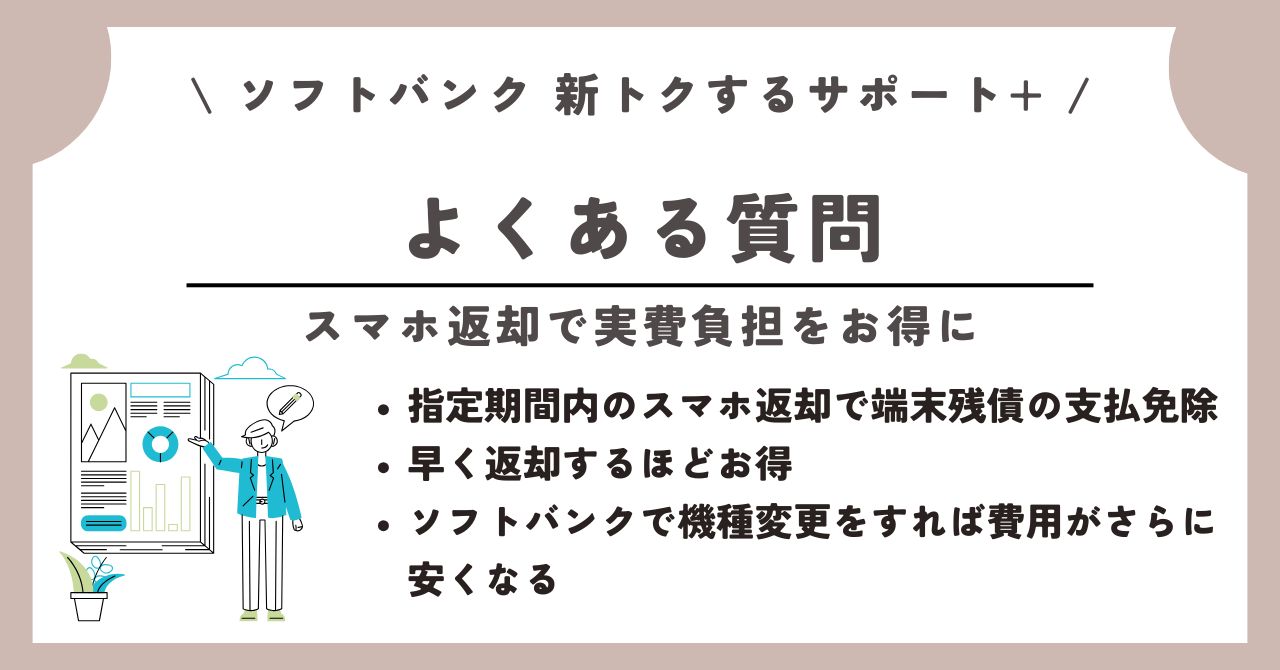
新トクするサポート+は、48回分割払いで購入した対象端末を指定期間内に返却することで、返却後の分割金の支払いが免除されるお得なプログラムです。これによりiPhone17などの高額スマホも実質半額以下で購入することができます。
しかし、返却時期が延びるほど免除額が減ってしまうことや、スマホ返却時に追加費用がかかるなどの罠があります。ただし、特典利用料(最大税込22,000円)においてはソフトバンクで機種変更をするだけで無料にできるので、新トクするサポート+をお得に利用するなら、ぜひスマホ返却と同時にソフトバンクで機種変更を行いましょう。
\頭金・事務手数料が無料/
詳細は公式サイトでご確認ください|https://www.softbank.jp/mobile/