
「ワイモバイルで安く機種変更する方法は?」「自分で機種変更するにはどうしたらいいの?」など、機種変更時には疑問や不安がたくさん出てきますよね。
この記事では、ワイモバイルの機種変更のやり方・1円でも安くする方法を徹底解説します。SIM差し替え方法、iPhone・Android毎のデータ移行の手順なども解説しているので、ぜひ参考にしてください。
2026年3月9日時点の情報です。
*最新の情報については必ず公式サイトをご確認ください。
ワイモバイルでの機種変更に失敗したくない、ワイモバイルにお得に乗り換えたいという方はぜひ最後まで読んでくださいね。
【ワイモバイルの機種変更におすすめの機種】
| 機種 | 特徴 | 価格 |
|---|---|---|
 |
|
※ 機種変更で「新トクするサポート(A)(48回払いで購入し25ヶ月目に機種変更)」適用時 |
 |
|
|
 |
|
|
2026年3月9日時点の情報です。
*最新の情報については必ず公式サイトをご確認ください。
価格はすべて税込表記です。
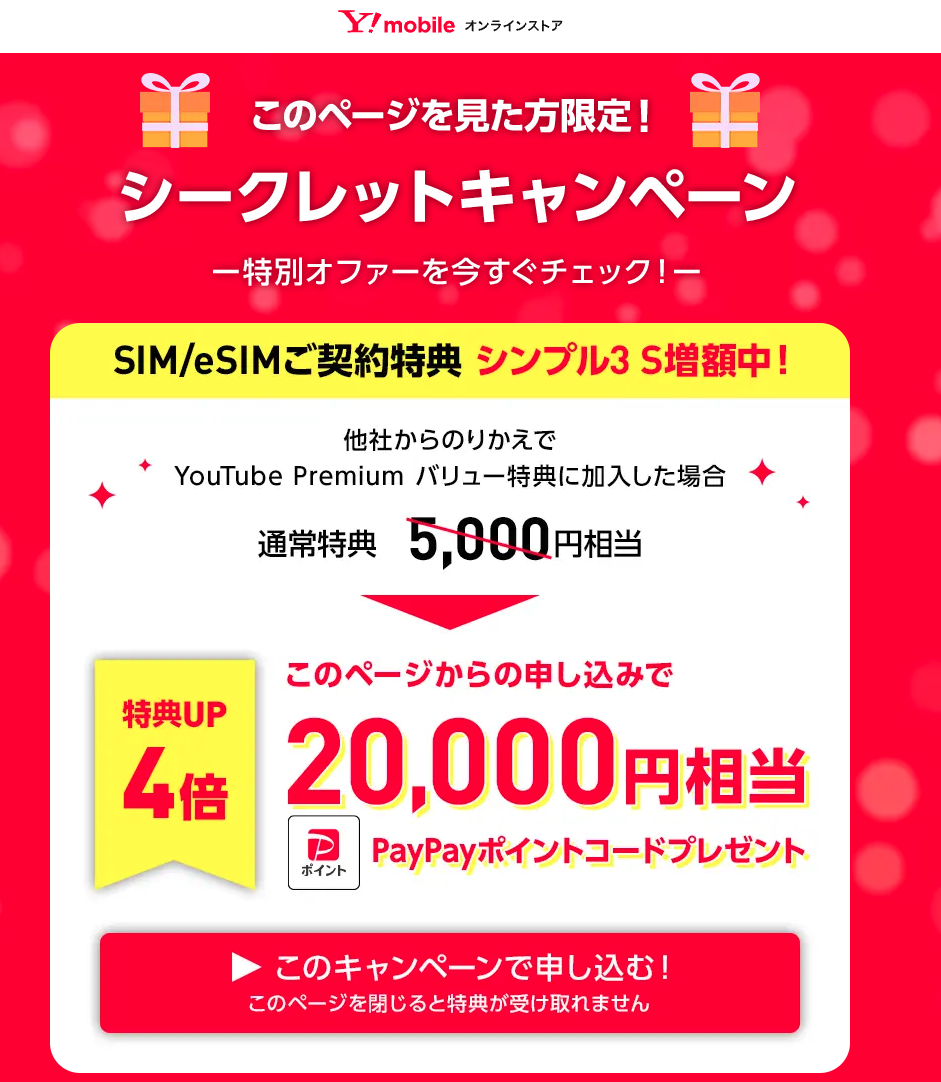
ワイモバイルから当サイト限定キャンペーンが開始!
こちらのページからの申し込みでこれまでの4倍の20,000円相当paypayポイントを受け取ることができます。
限定キャンペーンの条件はこちら
- キャンペーン期間中に対象契約で申し込み
- 回線の開通完了
- 開通から30日以内にYouTube Premiumバリュー特典に加入
- 翌々月末までにPayPayポイントコードをチャージ
その他の注意事項については公式ページから確認してくださいね。
ワイモバイルの公式サイト|https://www.ymobile.jp/storeでご確認ください。
ワイモバイルの機種変更方法は3つ
2026年3月9日時点の情報です。
*最新の情報については必ず公式サイトをご確認ください。
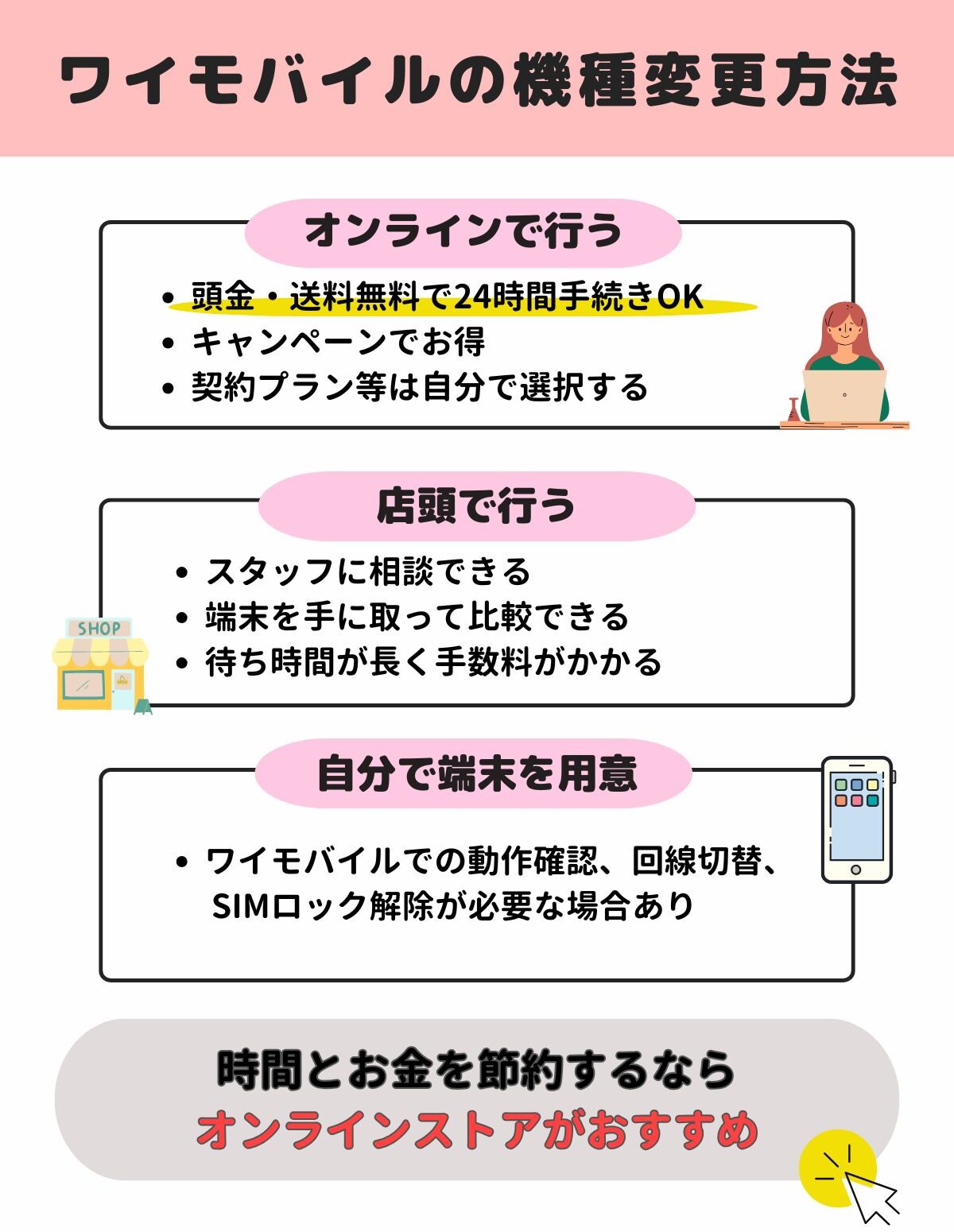
ワイモバイルで機種変更する方法は3つあります。
昔は店頭でスタッフと相談をしながら機種変更を行うのが一般的でしたよね。現在は、店頭での機種変更の他にも自分で端末を用意して行う方法や、オンラインで自宅から簡単に機種変更を行う方法があります。
以下に各機種変更方法をまとめたので、どの方法が自分に合うのかを考えながら読んでみてくださいね。
オンラインストアで機種変更する
ワイモバイルでの機種変更方法1つ目は、ワイモバイルのオンラインストアで端末を購入する方法です。
- 事務手数料が店舗よりも安い3,850円(税込)
- 送料無料で最短当日発送
- 待ち時間がゼロで24時間手続き可能
- オンライン限定のキャンペーンでさらにお得
- チャットサポートで質問や不安を解決
オンラインストアからの申し込みは待ち時間がなく、自分の好きなタイミングで24時間いつでも機種変更が可能です。さらに事務手数料が3,850円(税込)で店舗よりも安く、送料は無料です。15時までに審査完了なら最短当日発送・翌日受け取りも可能です。
また、ワイモバイルではオンライン限定の機種変更を対象としたキャンペーンも開催していますよ。利用すれば定価より安く端末をゲットすることができます!
- 端末を触って選ぶことができない
- 契約プランなどは自分で選択する必要がある
オンラインでの機種変更の場合には、実際に端末を触ることができず、契約プランも自分で調べる必要があります。
しかし、ワイモバイルではチャットサポートがあるため、端末の特徴や契約プランの詳細など分からないことがあれば聞いてみるといいでしょう。
店頭で機種変更する
ワイモバイルでの機種変更方法2つ目は、店頭で行う方法です。ワイモバイルの取り扱い店舗で希望の端末を選んで購入し、そのまま店頭で機種変更手続きを行うことです。
- スタッフに相談ができるので安心
- 端末を手に取って比較できる
店舗で機種変更を行うメリットは、なんといっても実際に端末に触ることができて他端末との比較ができることです。スタッフに直接相談もできるため、機種選びに迷っている方におすすめです。
- 待ち時間が長い
- 必要書類が必要
- 事務手数料4,950円(税込)が必要
- データ移行などのサポートに別途費用がかかる
店舗での機種変更はとにかく待ち時間があります。特に土日祝日は混雑するため、予約せずに来店すると1時間以上待つこともあるでしょう。少しでも待ち時間を減らしたい方は、来店予約をしておいてくださいね。
店舗で機種変更では端末代金の他に事務手数料4,950円(税込)、データ移行や設定サポートも申し込むとさらに別途費用がかかります。事務手数料は機種変更した月の利用料金に合わせて翌月請求されます。
端末持ち込みで機種変更する
ワイモバイルでの機種変更方法3つ目は、端末を自分で用意する方法です。
希望する端末を家電量販店やApple Storeで購入し、自分で機種変更を行います。ワイモバイルで取り扱いがない端末が欲しい方におすすめの方法です。しかし、以下には注意しましょう。
- 新しい端末がワイモバイルで使える機種か要確認
- SIMロック解除が必要な場合あり
- 回線切替が必要な場合あり
まずは、新しく購入する端末がワイモバイルで使えるかどうかを確認する必要があります。こちらのSIM動作確認機種一覧に記載されていない機種はワイモバイルでは利用できないので、必ず購入前に確認しましょう。
また、ワイモバイルとの通信契約の有無や端末によっては、SIMロック解除の必要があります。詳しい解除方法などについてはワイモバイル公式オンラインストアのSIMロック解除の手続きページをチェックしてください。端末によってはワイモバイル回線で通信するための回線切替も必要です。詳しくは以下から確認してくださいね。
ワイモバイルの公式サイト|https://www.ymobile.jp/storeでご確認ください。
ワイモバイル機種変更を自分でする手順と必要なもの|オンライン
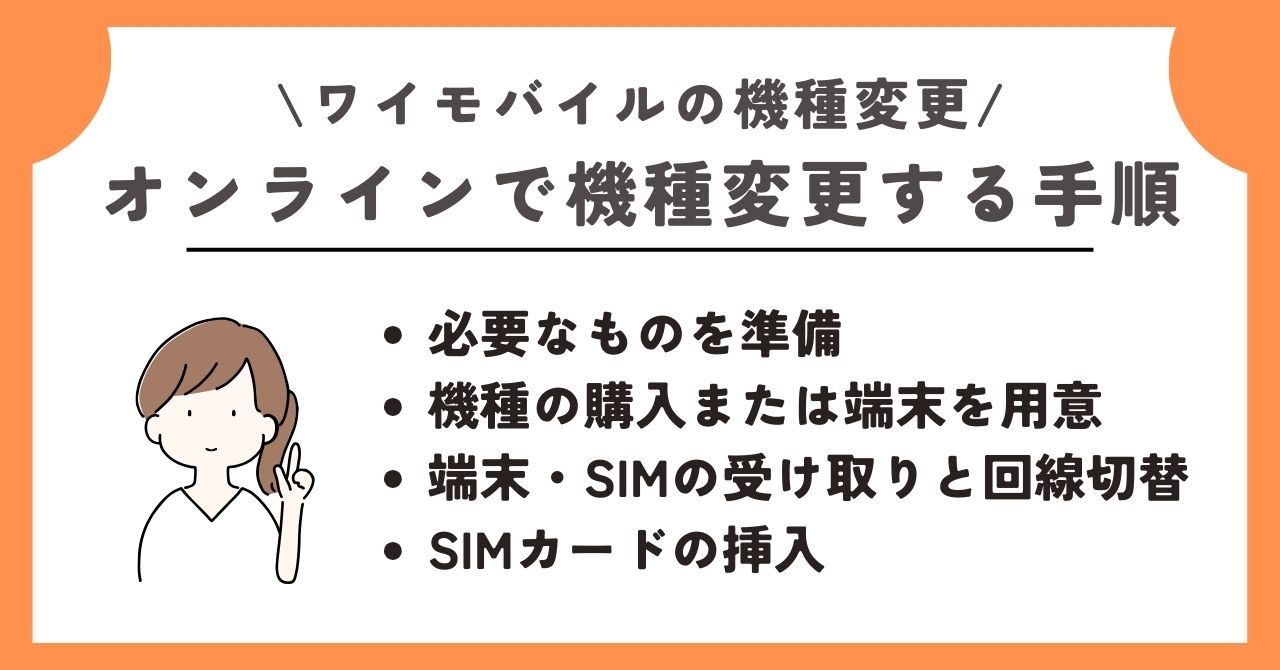
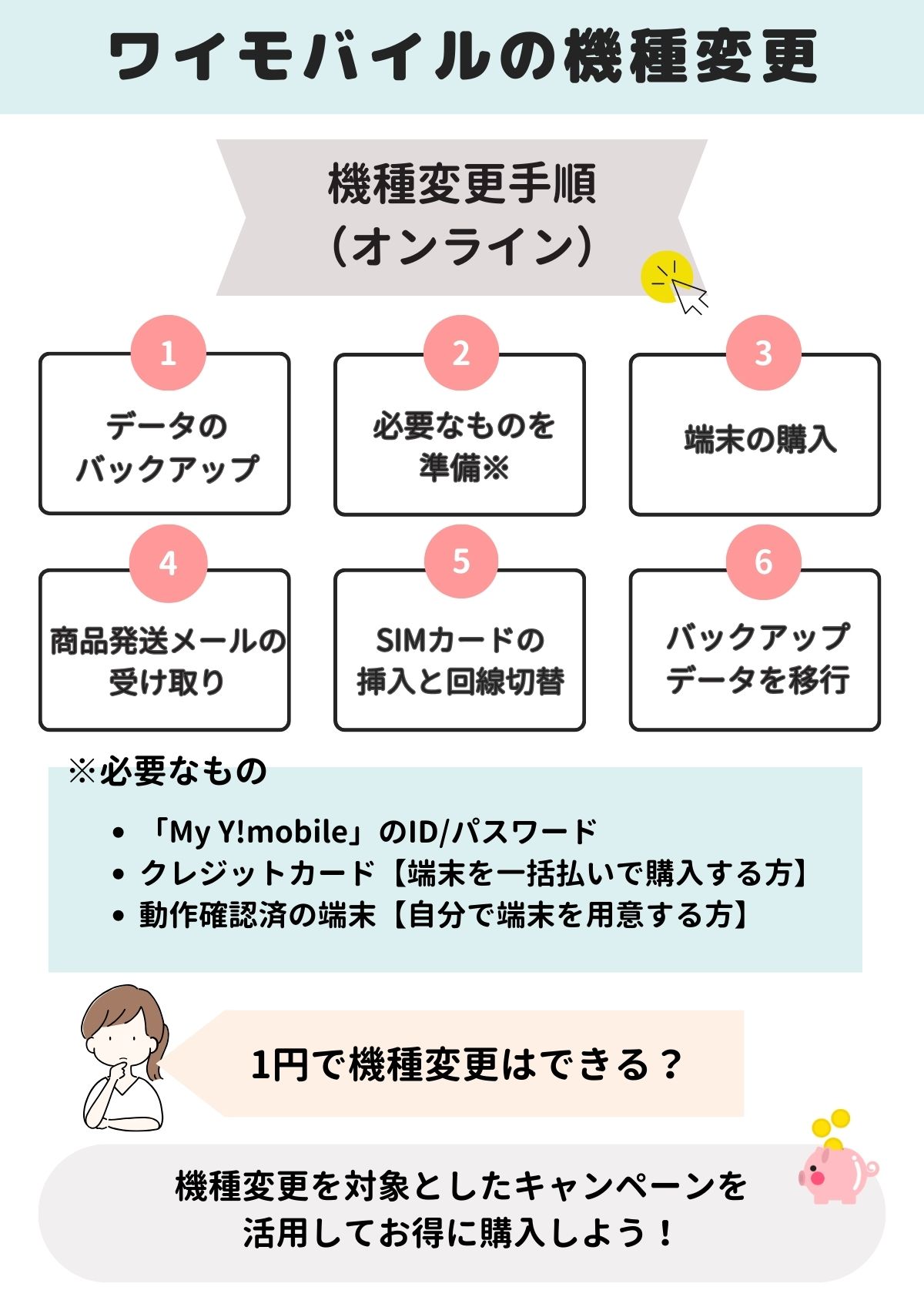
ワイモバイル公式オンラインストアで機種変更する手順は以下の通りです。
オンラインストアで簡単にワイモバイルで機種変更を済ませたい方は、手順を参考にしてください。以下で詳しく順に解説していきます。
必要なものを準備する
まずは、ワイモバイルの機種変更で必要なものを準備しましょう。
- 「My Y!mobile」のID/パスワード
- クレジットカード【端末を一括払いで購入する方】
- ワイモバイルで動作確認済の端末【自分で端末を用意する方】
オンラインでの機種変更では、My Y!mobileにログインをして行います。ID/パスワードを事前に準備しておきましょう。その際に、My Y!mobileの契約者情報が正しいかを今一度確認してください。登録情報が古い住所や都道府県名が入っていないと申し込みがキャンセルとなってしまいます。申し込み前に、My Y!mobileで確認しておくと安心です。
申し込みと同時に端末を一括払いで購入する方は、クレジットカードまたは口座情報がわかるものを手元に準備しておいてください。
申し込み時にワイモバイルで機種を購入せず、家電量販店やApple Store、他キャリアで購入した端末をワイモバイルで利用したい方もいますよね。自分で端末を用意する方は、必ずその端末がワイモバイルで利用できるかSIM動作確認機種一覧で確認してください。
新しい機種の購入または端末を自分で用意する
必要なものが準備できたら、ワイモバイルオンラインストアから機種を購入または端末を自分で用意しましょう。
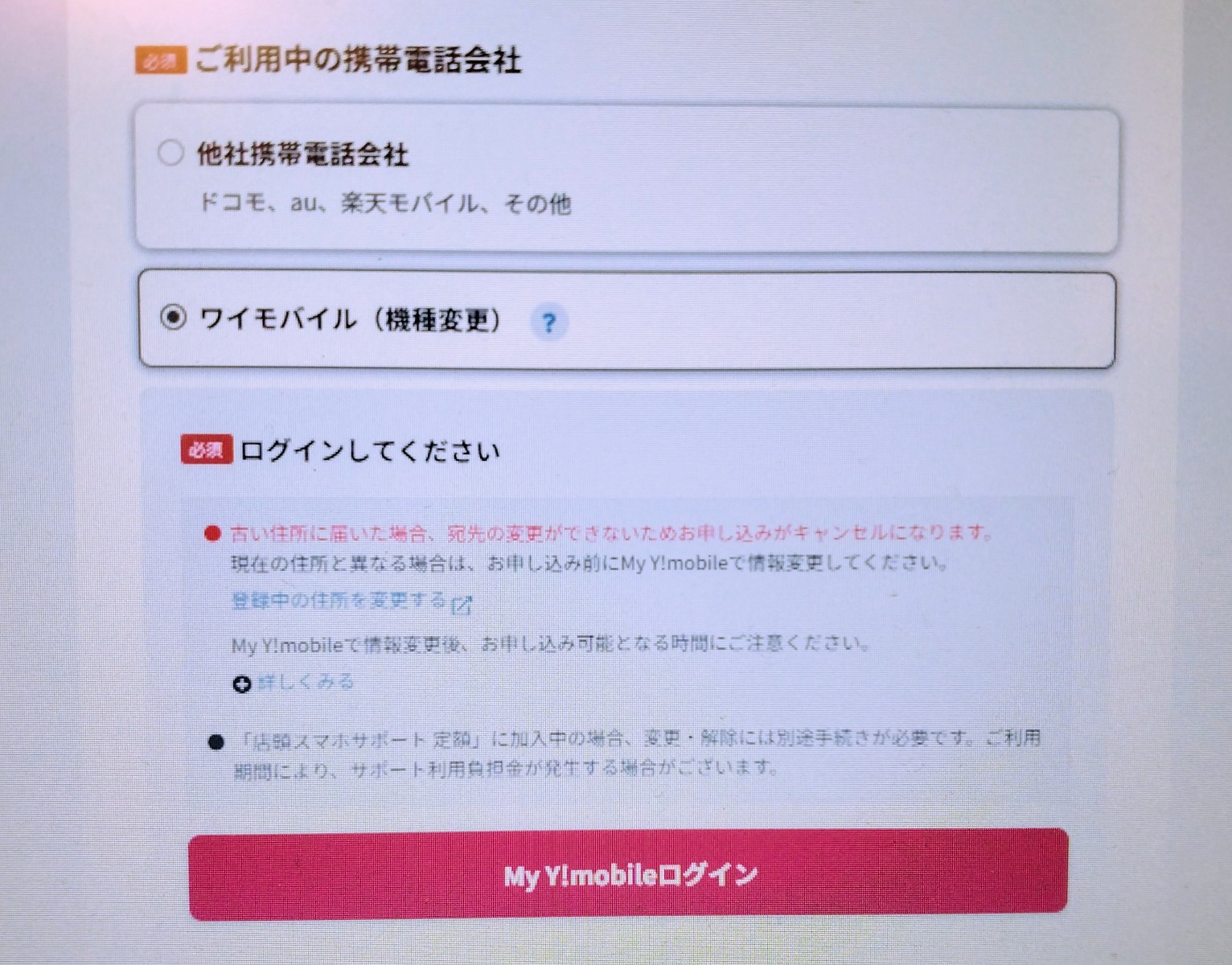
新しく機種を購入する方は、ワイモバイルオンラインストアで機種選択後、画面の指示通りに購入手続きを進めましょう。容量やカラーを選択後、「ご利用中の携帯電話会社」で「ワイモバイル(機種変更)」を選択しMy Y!mobileにログインしてください。
引用元:ワイモバイルオンラインストア
なお、ワイモバイルでは現在加入中の料金プランやオプションが引き継がれます。再度内容を確認し問題がなければ申し込みましょう。プランを変更したい方は、申し込み後に別途プラン変更を行ってください。
申し込みが完了したら、端末とSIMの到着を待ちましょう。
端末を自分で用意する方は、基本的にはSIMカードを差し替えるだけです。用意した機種がSIM動作確認機種一覧に掲載されているか・SIMロック解除の有無・SIMカードのサイズ確認は事前に行っておいてください。
端末・SIMの受け取りと回線切替
申し込みと同時に新しく機種を購入した方は、端末とSIM到着後に回線切替を行いましょう。回線切替は、ワイモバイルオンライン回線切替受付もしくはワイモバイルカスタマーセンター切替窓口から行うことができますよ。
回線切替の手続きに必要なもの
オンライン回線切替受付
- WEB受注番号
- 携帯電話番号
カスタマーセンター切替窓口
- WEB受注番号
- 携帯電話番号
- 契約時に設定した4桁の暗証番号
SIMカードの挿入
次に、端末の電源をオフにして、旧端末からSIMカードを抜き取り新しい端末に差し替えます。ワイモバイルとの通信契約の有無や端末によっては、SIMロック解除の必要があるため、詳しくはSIMロック解除の手続きページを確認してください。
SIMカード挿入後は本体の初期設定を行います。機種ごとに異なるため、こちらの初期設定方法を参考に行いましょう。難しく感じるかもしれませんが、実際には画面の案内に従って行うだけなので意外と簡単にできますよ。
その後のデータ移行はこちらの「iPhoneとAndroidのデータ移行の手順と流れ」で解説しているので参考にしてください。
ワイモバイルの公式サイト|https://www.ymobile.jp/storeでご確認ください。
ワイモバイル機種変更を自分でする手順と必要なもの|店舗
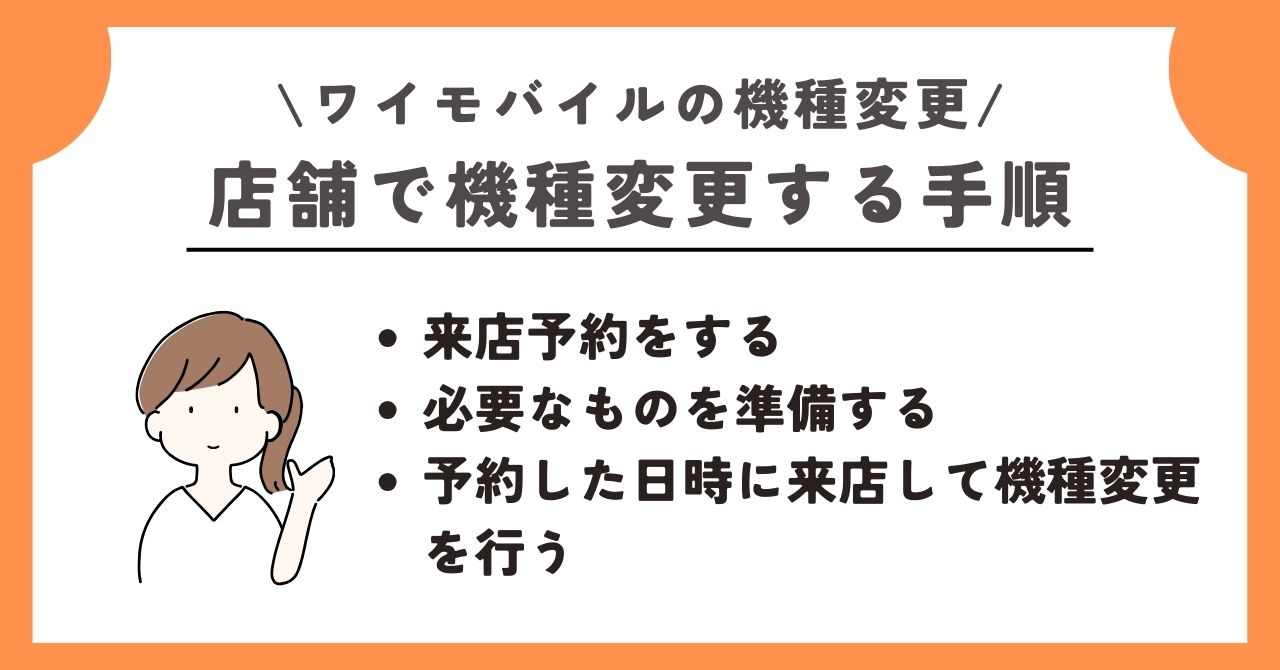
ここでは、ワイモバイルの店舗で機種変更する手順を解説します。
オンラインでの機種変更が不安・店舗でスタッフに相談したいことがある方は店舗での機種変更はおすすめです。以下で詳しく解説するので参考にしてください。
来店予約をする
まずは機種変更を行いたい店舗の来店予約を取りましょう。予約をしないで来店すると、待ち時間が1時間以上もかかり無駄な時間を過ごしてしまう可能性が高いです。来店する日がわかっているのであれば、ぜひ事前に予約を取っておいてください。
ワイモバイルの来店予約手順は以下の通りです。
- かんたん来店予約へアクセス
- ショップを探して来店予約/LINEで来店予約のいずれかを選択
- 店舗を検索して来店予約
ワイモバイルではLINEでも来店予約を取ることができますよ。もしも予約した日時に行くことができない場合には、早めに店舗へキャンセルの連絡をしましょう。予約完了後に送られてくるメール内の変更・キャンセル用URLもしくは店舗に直接電話をしてキャンセルをしてください。
必要なものを準備する
来店予約が完了したら、ワイモバイルの店舗で機種変更を行う際に必要なものを準備しましょう。
- 本人確認書類
- 現在利用中の端末
- 支払い情報
- 印鑑
- 機種代金
本人確認書類は運転免許証やマイナンバーカードの利用が可能です。上記のほか、未成年者が契約する場合には、親権者・未成年者それぞれの本人確認書類と親権者同意書が必要です。
また、基本的には本人が来店して機種変更を行いますが、本人が来店できない場合には委任状などが必要です。詳細はこちらから確認ができます。
予約した日時に来店して機種変更を行う
必要なものが準備できたら、予約した日時に店舗へ来店してください。スタッフに機種変更したいことを伝えて、スタッフの指示通りに機種変更手続きを行いましょう。
このとき、何か心配なことや不安なことがあれば一緒に聞いてみましょう。ワイモバイルの店舗には、ワイモバイルの料金プランや取扱機種に詳しいスタッフが在籍しています。気になることがあれば聞いてみてくださいね。
ワイモバイル機種変更はいくらかかる?|事務手数料代や機種代金がかかる
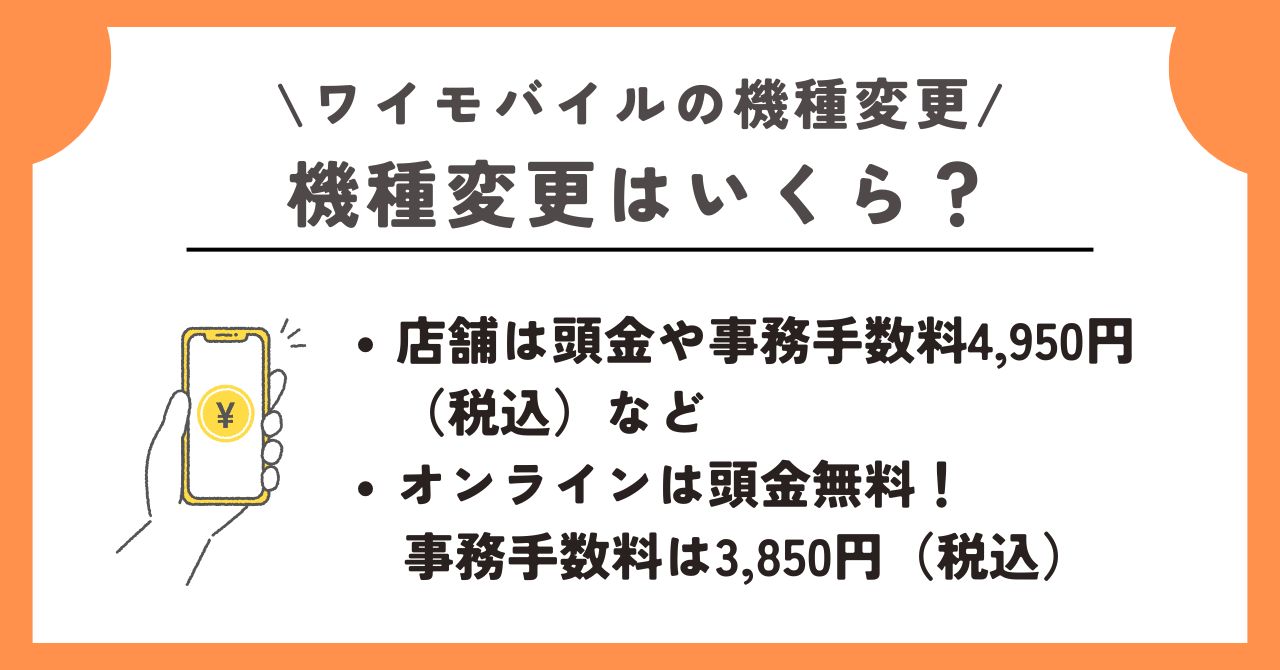
ワイモバイルで機種変更にかかる費用は、主に以下の通りです。
- 頭金|500円~11,000円(店舗により異なる)
- 事務手数料|4,950円(利用料金に合わせて翌月請求)
- 機種代金
- 店頭スマホサポート代金|※希望者のみ、1,100円~
※価格はすべて税込表記です。
頭金は店舗ごとに設定されています。基本的に頭金は請求されたら支払う必要があるので拒否はできません。
その他、契約事務手数料4,950円(税込)と機種代金、店頭スマホサポートを希望する方であれば別途1,100円~(税込)費用がかかります。事務手数料は機種変更した月の利用料金に合わせて翌月に請求されますが、非常に出費が多いですよね。
1円でも安く機種変更したい方は、ワイモバイルオンラインショップがおすすめです。ワイモバイルオンラインショップなら事務手数料が3,850円(税込)なので店舗よりも安く、頭金・送料は無料です。さらにオンライン限定のキャンペーンで端末によっては機種代金も安くすることも可能ですよ。
店舗での機種変更にこだわらないのであれば、ぜひオンラインショップを利用してみてくださいね。
ワイモバイル機種変更はSIM差し替えだけでできる?|動作確認済機種か要確認
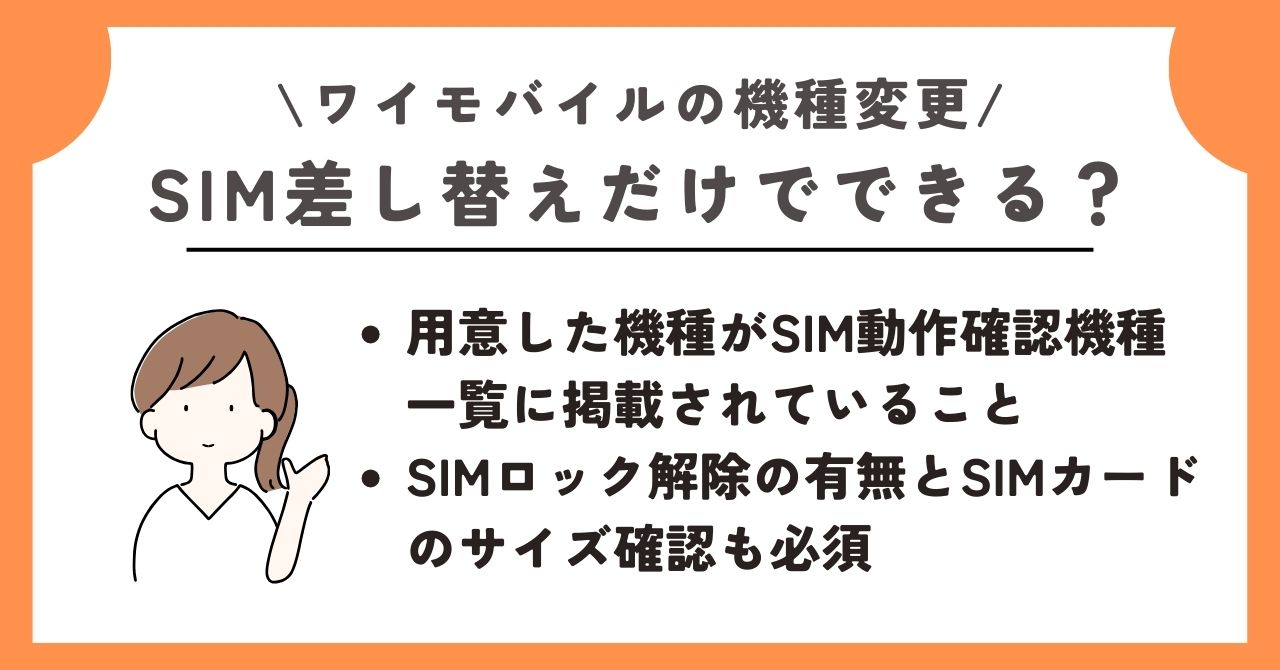
ワイモバイルで機種変更を行う際に、他キャリアや家電量販店などで端末を自分で用意する方は、SIM差し替えだけでできます。
その際に、用意した機種がSIM動作確認機種一覧に掲載されているか・SIMロック解除の有無・SIMカードのサイズ確認は事前に行っておいてください。
2021年10月1日以降に発売された端末は原則SIMフリーですが、それ以前に発売された端末はSIMロック解除の手続きが必要な場合が多いです。解除方法についてはワイモバイル公式オンラインストアのSIMロック解除の手続きページから確認できます。
ワイモバイル機種変更|iPhoneとAndroidのデータ移行の手順と流れ
機種変更でデータ移行を行うとき、「そもそもデータの移行ってどうすればいいの?」「失敗したらどうしよう…」と不安に思う方は多いですよね。
ここでは、データ移行を行う際に事前に確認してほしい注意点や、iPhone・Androidのデータ移行の流れを詳しく解説します。
データ移行が不安・心配という方は、以下の手順を参考にして一緒に行ってみてください。
データ移行を行う前に必ず確認すべき注意点
データ移行を行う前に、必ず確認しておいてほしい注意点がいくつかあります。
- データのバックアップをとる
- ゲームやLINEなどは個別にデータの引継ぎが必要
- iPhoneではおサイフケータイが利用できない
電話帳や写真などの大切なデータが破損したり消えてしまったりしたときのために、バックアップは必ずとっておくようにしましょう。
なお、電話帳や写真、動画などはまとめてデータ移行ができますが、ゲームアプリやLINEアプリなどは個別に引継ぎが必要です。各アプリごとに方法が異なるため、公式サイトなどから事前に確認しておいてくださいね。
外出先で便利なおサイフケータイは、Android独自の機能なためiPhoneでは利用ができないことにも注意してください。
iPhoneからiPhoneへデータ移行
iPhone同士でのデータ移行方法は大きく3つあります。
- iCloudを利用する
- iTunesを利用する
- クイックスタートを利用する
どれも画面の案内通りに進めていくだけなので非常に簡単ですが、気を付けなければならないこともあります。以下で詳しく解説していくので読んでおきましょう。
iCloudを利用する
「iCloud」はパソコンを使用しなくても旧iPhoneと新iPhoneがあれば簡単にデータ移行ができます。「iCloud」を利用したデータ移行手順はこちらです。
- 旧iPhoneをWI-FIに接続する
- 「iCloud」を立ち上げ初期設定を行う
- バックアップをとる
- 新iPhoneを初期化
- データを復元
まずは、旧iPhoneをWI-FIに接続し「iCloud」を立ち上げましょう。「iCloud」の初期設定にはApple IDが必要です。Apple IDの取得及び初期設定はこちらからどうぞ。
バックアップは設定画面から『ユーザー名』を選択して『iCloud』をタップします。
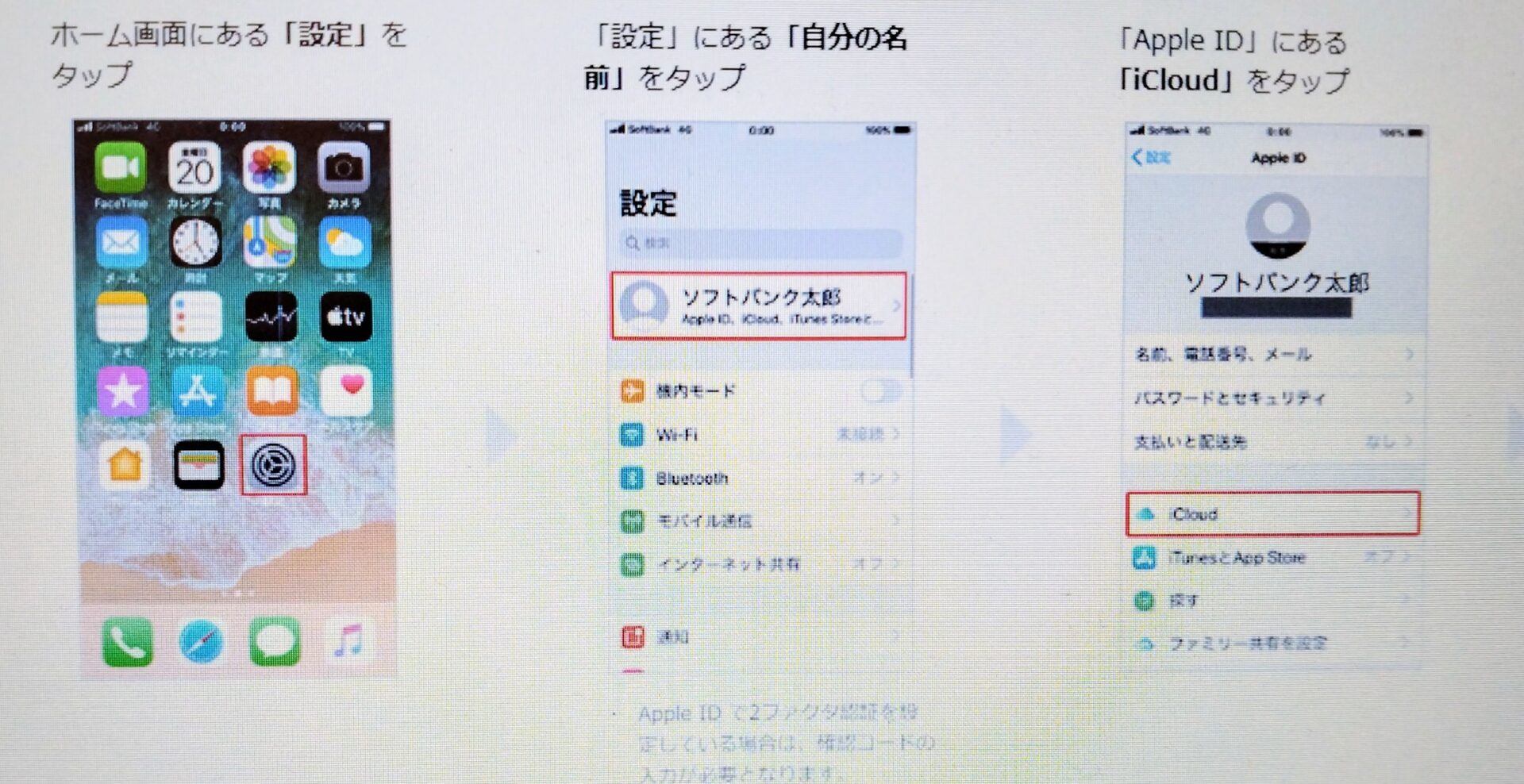
引用元:ソフトバンク
次に『iCloudバックアップ』をタップしてオンに切り替えたら『バックアップを開始』をタップします。
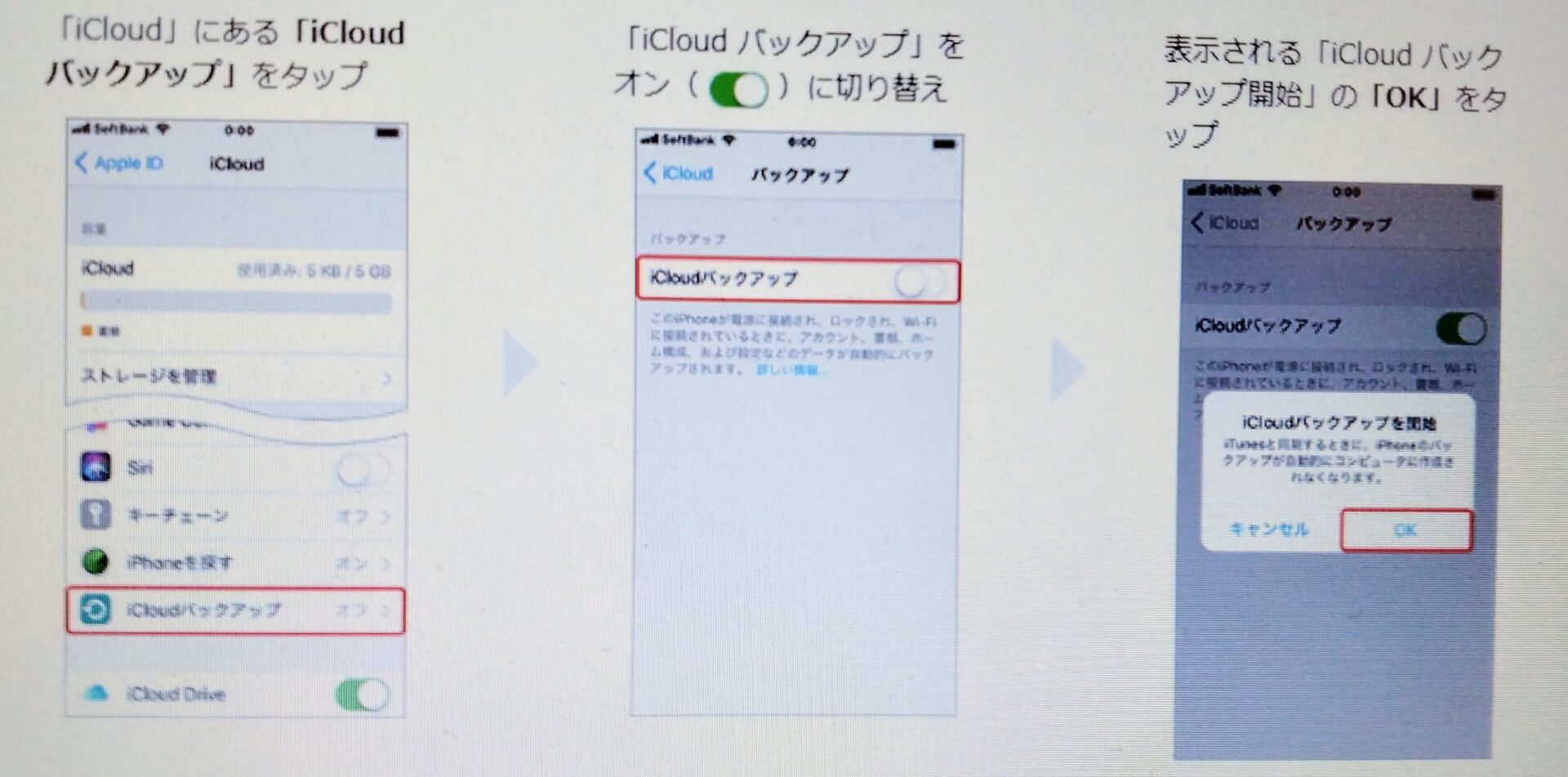
引用元:ソフトバンク
データのバックアップが完了したら新iPhoneを初期化します。完了後、バックアップしたデータを復元します。設定画面から『Appとデータ』を選択してApple IDとパスワードを入力してください。
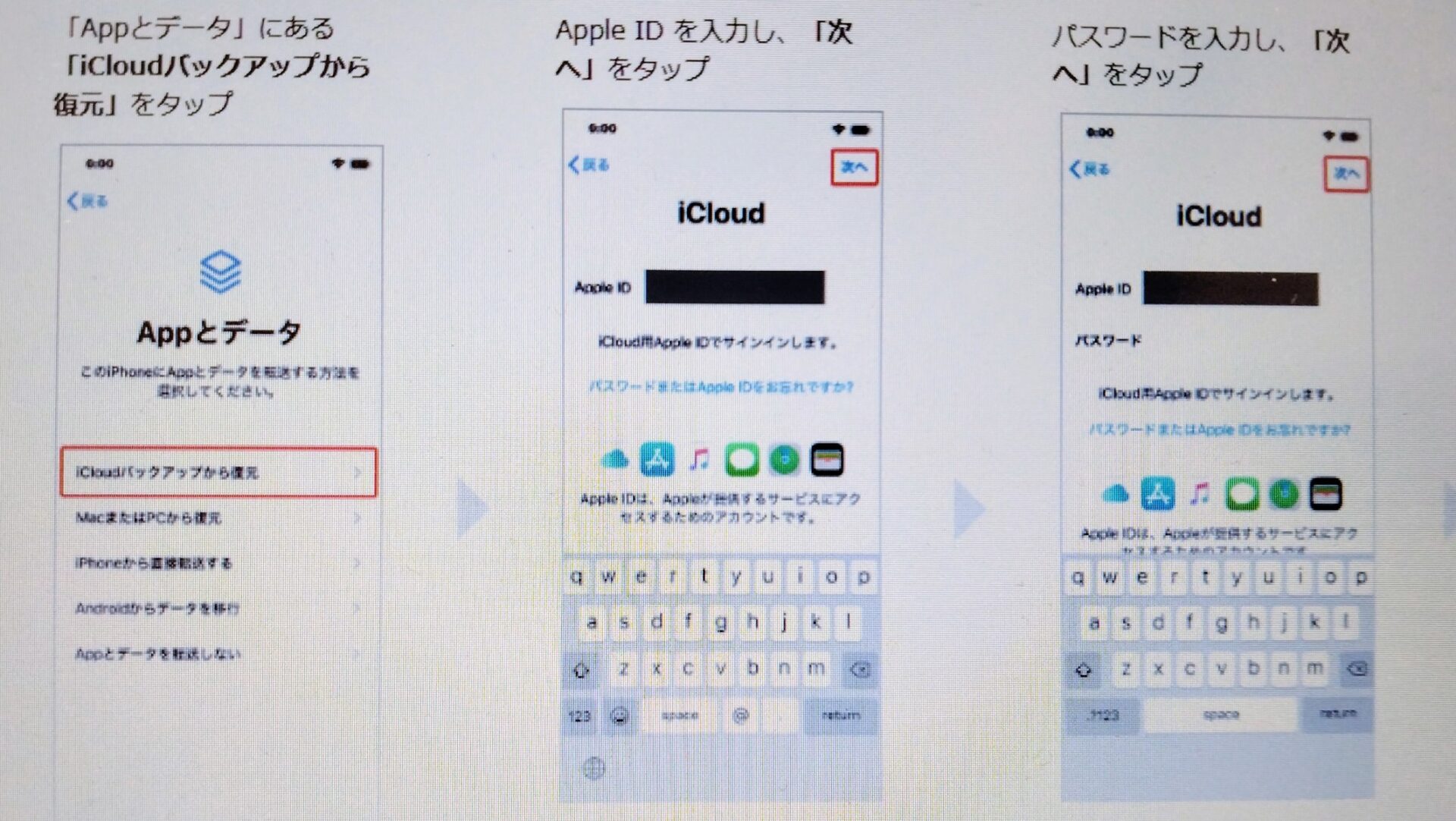
引用元:ソフトバンク
その後は画面の指示通りに進み利用規約に同意後、復元するバックアップデータを選択するとiCloudからのデータ移行は完了します。詳しくはこちらからも手順を確認できますよ。
パソコンが不要で非常に便利な方法ですが、以下に注意してください。
- バックアップデータが5GB以上の場合は有料
- Wi-Fi接続が必須
iCloudはバックアップデータが5GBまでなら無料で利用ができますが、5GBを超える場合には有料のストレージプランを購入する必要があります。
また、iCloudを利用したデータ移行はWi-Fi接続が必須です。Wi-Fi環境がない方はiCloudを利用してデータ移行ができないため注意してくださいね。
iTunesを利用する
「iTunes」はWi-Fi環境がなくてもiPhoneとパソコンを繋ぐだけで簡単にデータ移行できます。「iTunes」を利用したデータ移行手順はこちらです。
- 旧iPhoneとパソコンを接続
- バックアップ暗号化を暗号化
- パスワードを設定
- バックアップを開始
- 新iPhoneへデータを復元
手順②の暗号化は、iTunes画面左上のiPhoneアイコンをタップし、[ローカルバックアップを暗号化]をオンにするだけです。
「iTunes」を利用したデータ移行は、バックアップデータが5GB以上あり、有料のiCloudを利用したくない人やiPhoneを紛失・故障したと時のためにパソコンにデータを保管しておきたい人などにおすすめのデータ移行方法ですよ。なお、「iTunes」が利用できるパソコンはWindows® 7 以降なので注意してください。
クイックスタートを利用する
「クイックスタート」はiPhone同士を近づけるだけで簡単・手軽にデータ移行ができます。「クイックスタート」を利用したデータ移行手順はこちらです。
- 新iPhoneの初期化
- 旧iPhoneと新iPhoneを近づける
- 旧iPhoneにクイックスタートの画面が表示されたら「続ける」をタップ
- 旧iPhoneで新iPhoneの画像の読み込み
- 新iPhoneにパスコードの入力
- 新iPhoneでFace IDまたはTouch IDを設定
- 旧iPhoneに表示された「iPhoneから転送」をタップ
- データ転送開始
手順②で旧iPhoneと新iPhoneを近づけると、新iPhoneにアニメーションが表示されるので画像を読み込んでください。
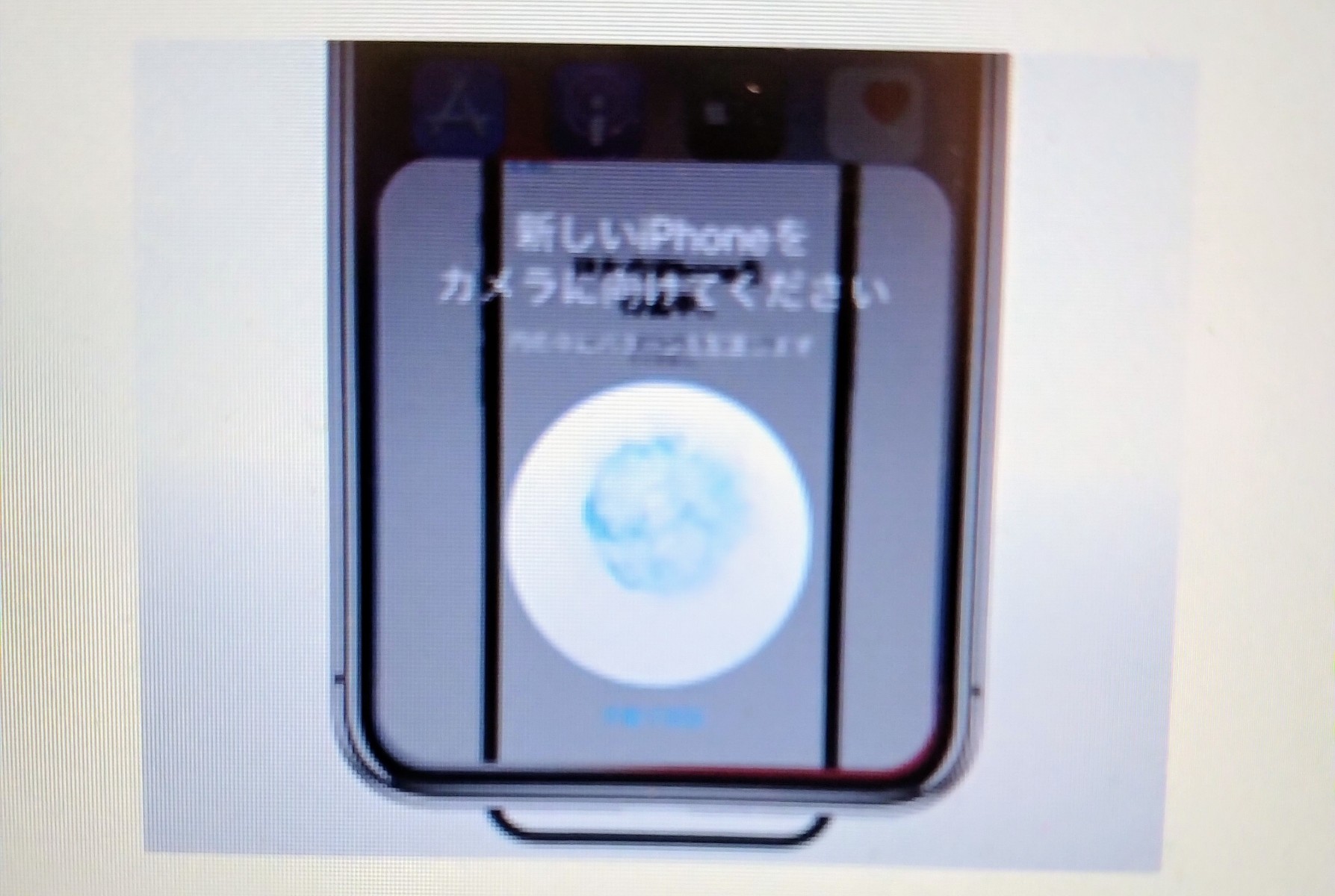
引用元:ワイモバイル
読み取り後、パスコードの入力とFace IDまたはTouch IDを設定をします。最後に、データ転送の画面が表示されるので、「iPhoneから転送」をタップすればデータ移行は完了です。
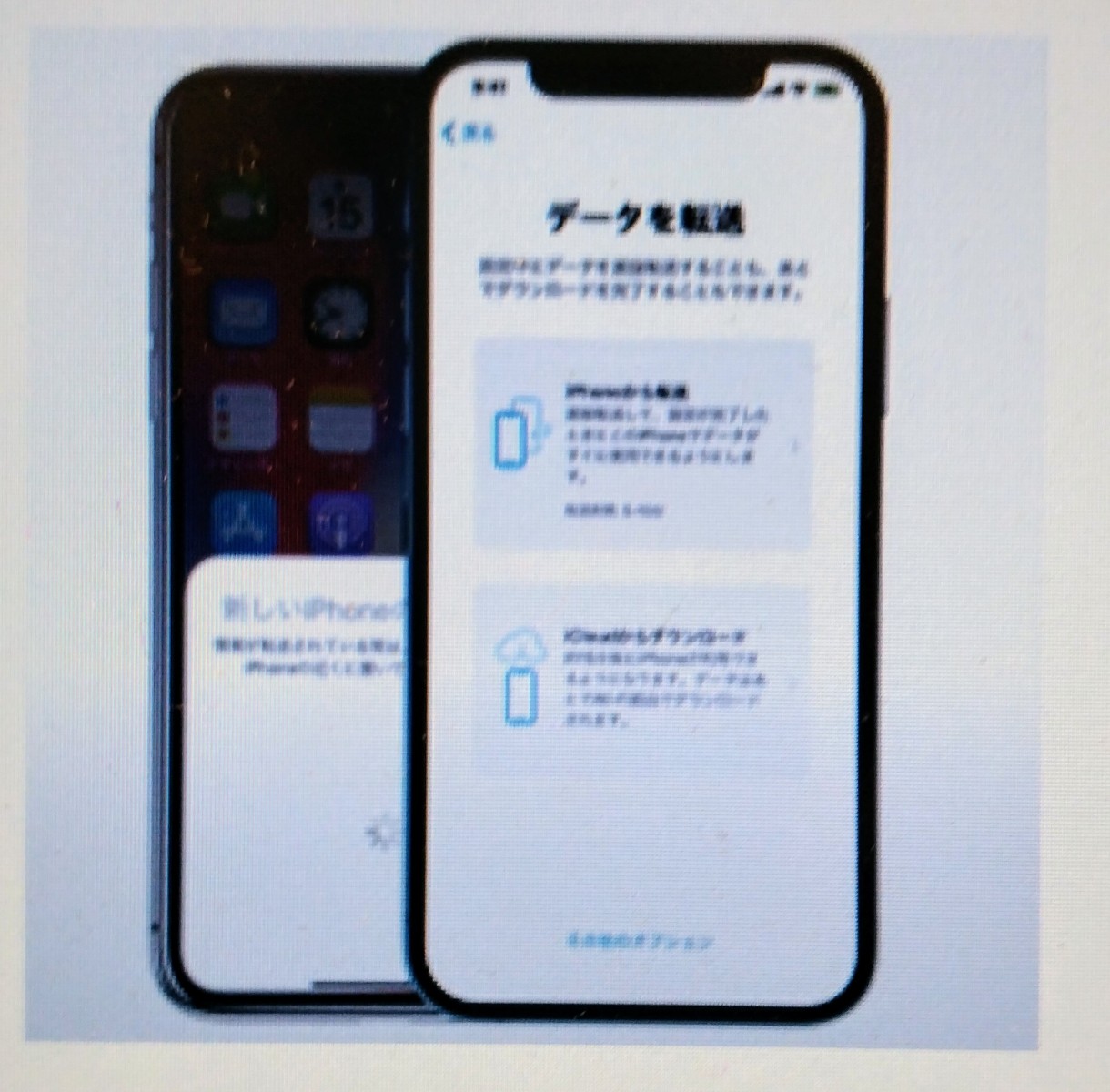
引用元:ワイモバイル
基本的には画面の案内通りに進めていくシンプルな方法です。Wi-Fi環境こそ必要ですが、パソコンを使用する必要もなく無料なので、初めてデータ移行を行う人にもおすすめですよ。詳しくはこちらからも手順の確認が可能です。
iPhoneからAndroidへデータ移行
iPhoneからAndroidでデータ移行をする際に注意してほしいのが、データによってはAndroidへ移行できないものがあるということです。
- App Storeで購入した有料アプリ
- アプリデータ
- SMS/MMS/キャリアメール
- LINEコイン/LINE GAMESのアイテム/LINEトーク履歴
- Apple Pay
など…
iOSのアプリは基本的にAndroidスマホには非対応です。そのため、たとえ同じアプリでもデータ移行が出来ないことが多いです。しかし、中にはデータ移行に対応しているアプリもあるので、アプリごとに公式サイトで確認をしてみてくださいね。
Android端末へ電話帳や写真、動画、カレンダーのデータを移行する方法は、主に以下の2つがあります。
- Googleドライブを利用する
- データ移行アプリを利用する
それぞれ手順を紹介していきますね。
Googleドライブを利用する
「Googleドライブ」を利用すると、電話帳や写真、動画、カレンダーのデータ移行が簡単にできます。「Googleドライブ」を利用したデータ移行手順はこちらです。
- 「Googleドライブ」をインストール
- データのバックアップ
- データの移行
まずは、旧iPhoneで「Googleドライブ」をインストールしGoogleアカウントでログインしましょう。
設定画面からバックアップをタップし、『バックアップを開始』を選択します。バックアップが完了したら、新AndroidにGoogleアカウントでログインするとバックアップデータが復元されますよ。
Googleアカウントを持っていれば、簡単・手軽にデータ移行ができるので非常におすすめです。
データ移行アプリを利用する
「かんたんデータコピー」や「Yahoo!かんたんバックアップ」などの「データ移行アプリ」を利用して、電話帳や写真、動画、カレンダーのデータ移行を行う方法があります。ここでは、「かんたんデータコピー」を利用したデータ移行手順を紹介します。
- 旧iPhoneと新Android端末で「かんたんデータコピー」をインストール
- WI-FIに接続する
- 旧iPhone・新Android端末で「かんたんデータコピー」を開く
- 画面の指示に従い進める
- 新Android端末でQRコードが表示されたら旧iPhoneで読み取る
- コピーするデータを選択しコピー開始
- データ移行完了
まずは旧iPhoneと新Android端末で「かんたんデータコピー」をインストールし、「はじめる」をタップしましょう。
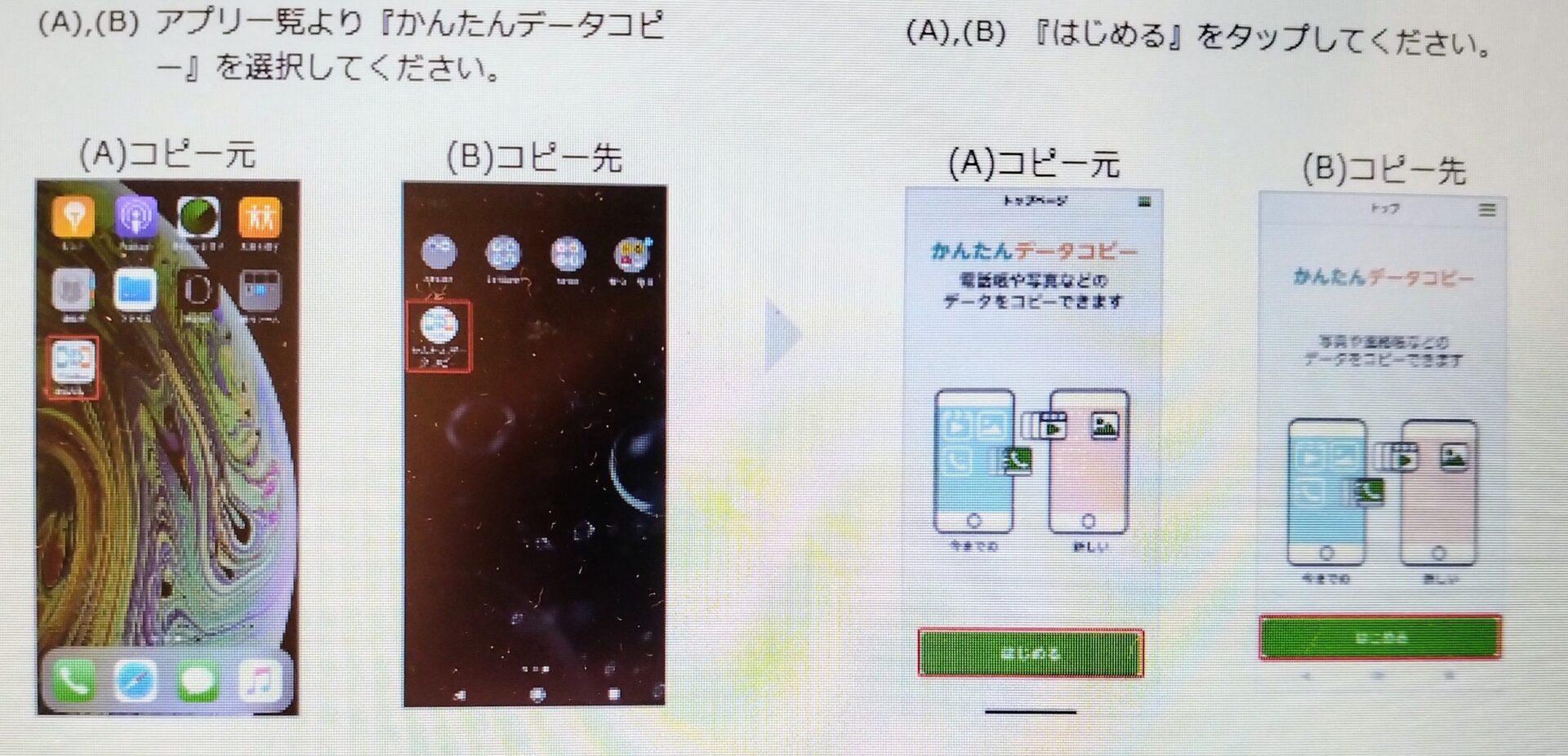
引用元:ソフトバンク
その後は画面の指示通りに設定を進めていくと、新Android端末にQRコードが表示されるので旧iPhoneで読み取ってください。
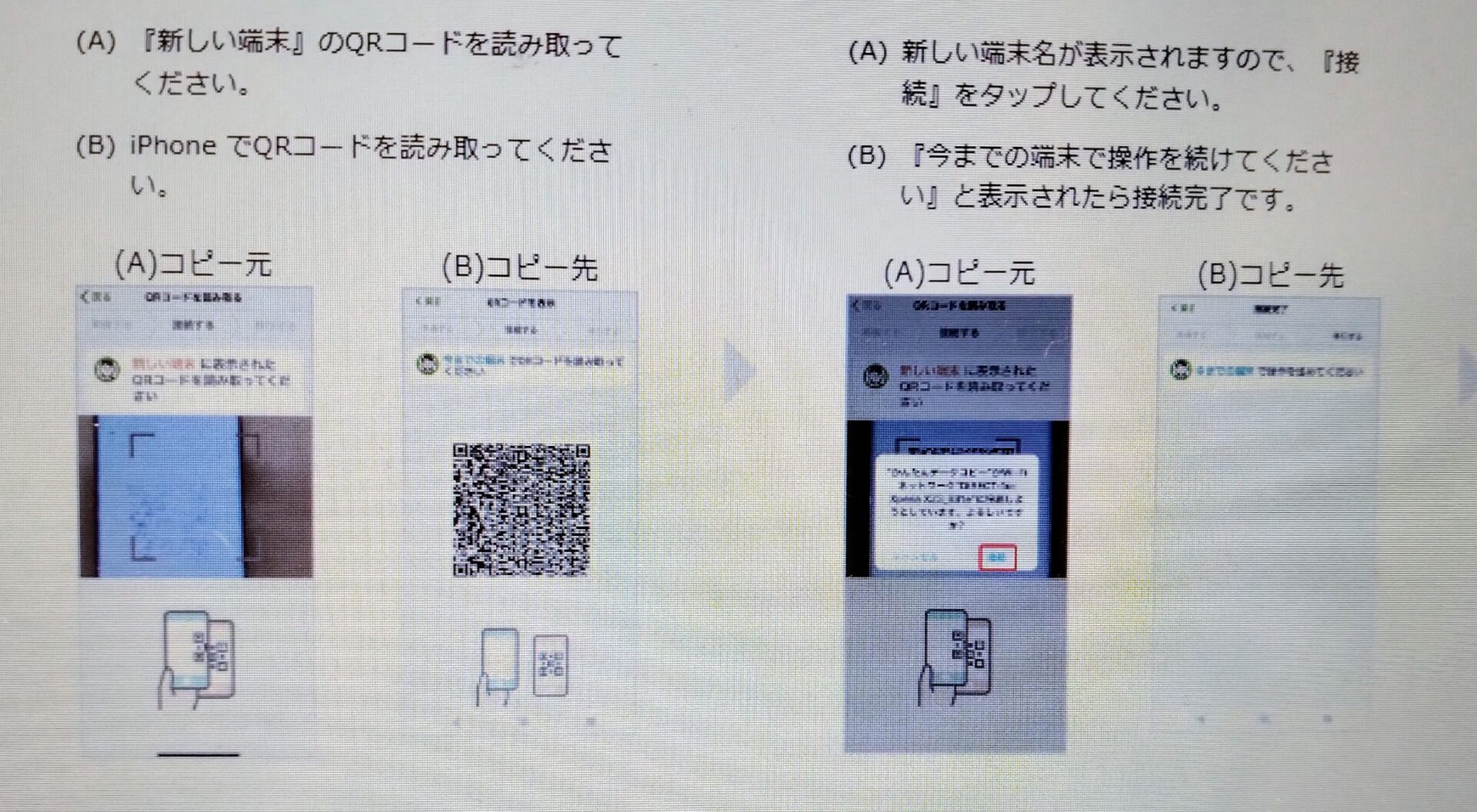
引用元:ソフトバンク
読み取り後、コピーしたいデータ選択するとデータのコピーが開始されます。両端末で「データのコピーが完了しました」と表示されたら完了です。
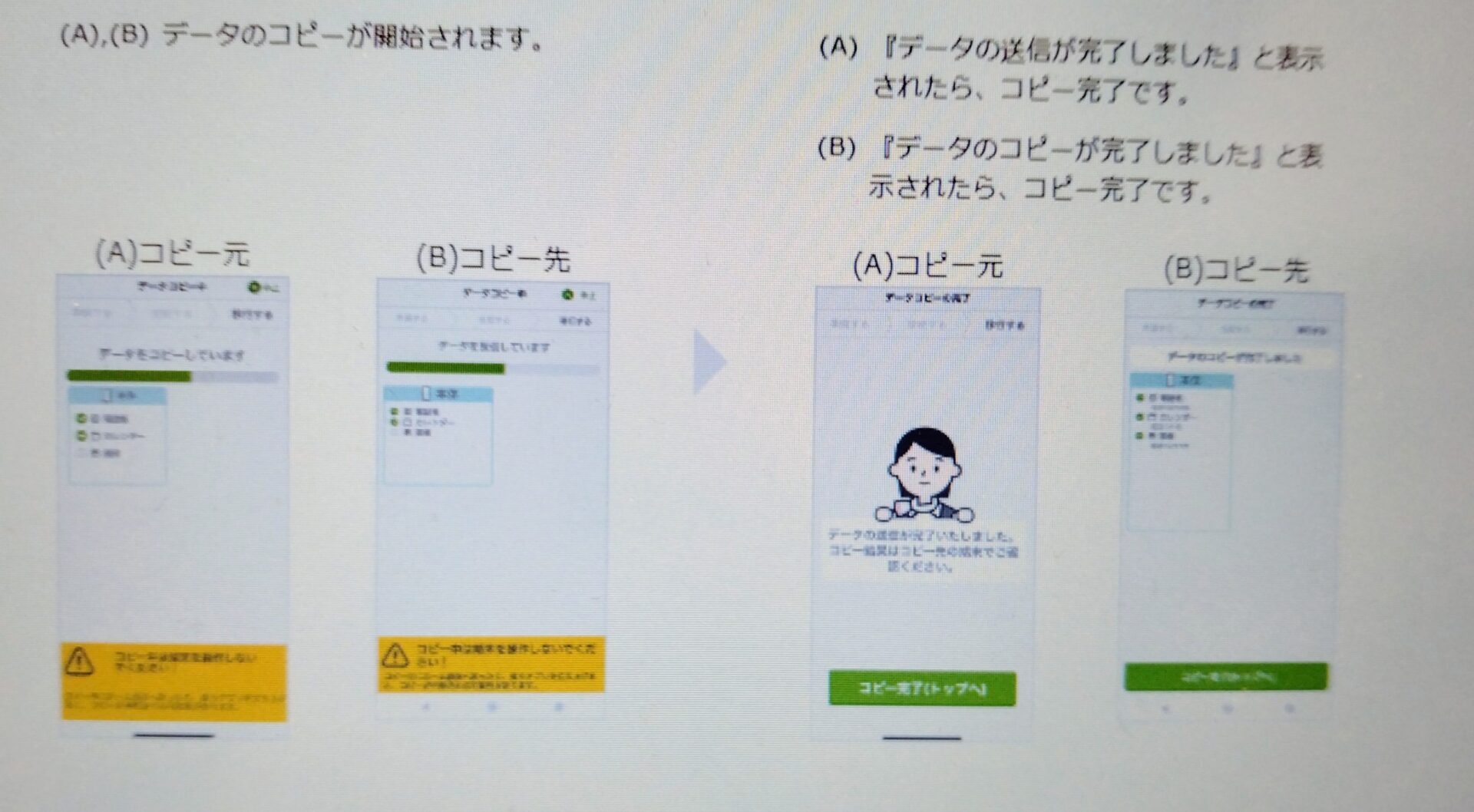
引用元:ソフトバンク
その名の通りかんたんにデータ移行が完了できますね!
なお、その他のデータ移行アプリ「Yahoo!かんたんバックアップ」での手順はこちらから確認することができます。「Yahoo!かんたんバックアップ」はYahoo!IDとパスワードが必要になるので、Yahoo!利用者の方はこちらもおすすめです。
AndroidからAndroidへデータ移行
Android同士でのデータ移行方法は大きく3つあります。
- Googleドライブを利用する
- データ移行アプリを利用する
- SDカードを利用する
Googleドライブとデータ移行アプリを利用したデータ移行方法は、前述した「iPhoneからAndroidへデータ移行」で解説した手順を参考にしてください。
SDカードへのデータ移行は旧Androidの設定画面からストレージを開き、[SDカードへデータ転送]をタップします。転送したいデータにチェックを入れて[転送]をタップするとデータ移行が完了しますよ。非常に簡単ですが、SDカードの紛失や破損には気を付けてくださいね。
ワイモバイルの公式サイト|https://www.ymobile.jp/storeでご確認ください。
【2026年3月最新】iPhoneもお得!ワイモバイル機種変更キャンペーンまとめ
ワイモバイルのオンラインストアから機種変更するあなたに、ぜひ利用してほしいワイモバイルのキャンペーンがあります。
2026年3月9日時点の情報です。
*最新の情報については必ず公式サイトをご確認ください。
お得に賢く端末を購入したい人におすすめのキャンペーンです。以下に概要をまとめたので、ぜひ読んでくださいね。
ご契約者さま必見!おトクにかんたん!機種変更
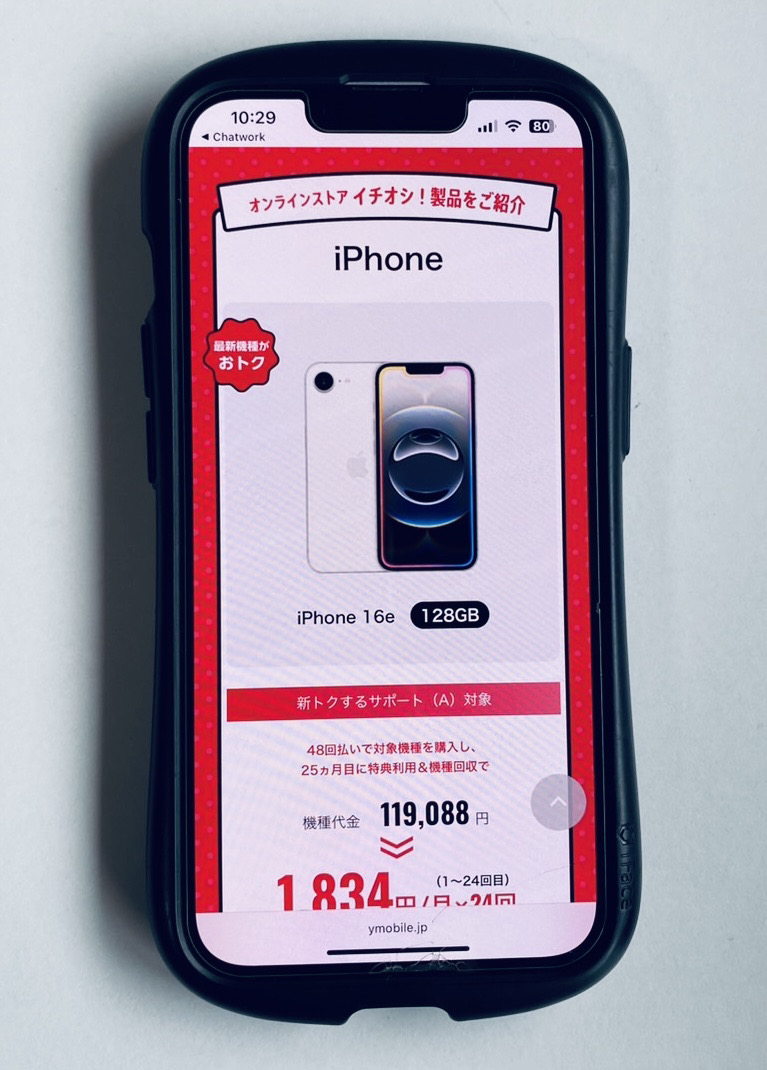
引用元:ワイモバイル
ワイモバイルでは、オンラインストアで対象機種を割引購入できるキャンペーンを開催しています。機種変更を考えている方はぜひ利用してみてくださいね。
今回は特におすすめの端末を紹介します。
| 端末 | 価格 |
|---|---|
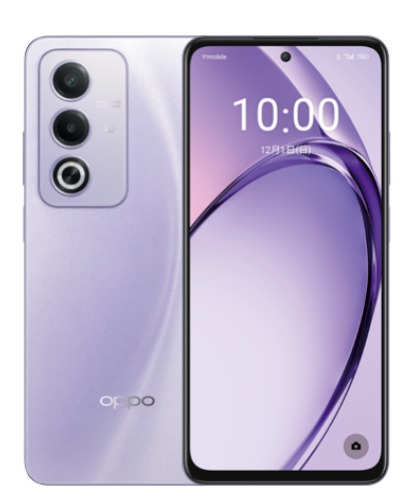
| OPPO A3 5G | 一括払い:14,688円 |
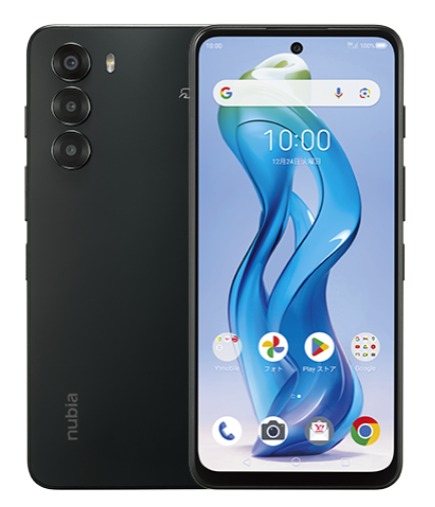
| nubia S 5G | 一括払い:14,796円 |
| Android One S10 | 一括払い:9,800円 |
| nubia Flip 2 | 一括払い:29,800円 |
価格はすべて税込表記です。
2026年3月9日時点の情報です。
*最新の情報については必ず公式サイトをご確認ください。
とてもお得に機種変更できるキャンペーンなので、ぜひ利用してみてください。
PayPay使ってギガ増量キャンペーン
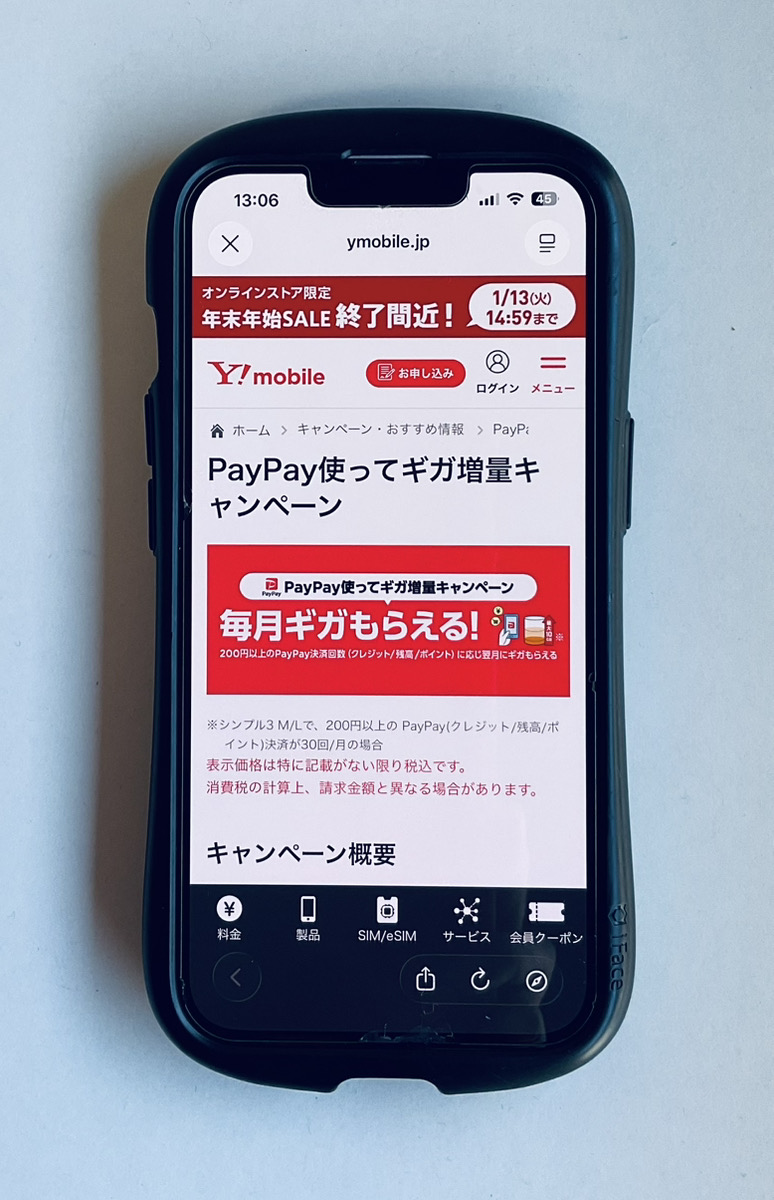
引用元:ワイモバイル
ワイモバイルでは、PayPayでの決済回数と適用中の料金プランに応じて特典受取月の月末まで利用できるデータ容量がもらえるPayPay使ってギガ増量キャンペーンを実施しています。
| PayPay使ってギガ増量キャンペーン | |
|---|---|
| 特典 | PayPayでの決済回数と適用中の料金プランに応じて特典受取月の月末まで利用できるデータ容量がもらえる |
| 条件 |
|
| 終了日 | 終了日未定 |
価格はすべて税込表記です。
2026年3月9日時点の情報です。
*最新の情報については必ず公式サイトをご確認ください。
追加されるデータ容量は、PayPayでの決済回数と適用中の料金プランに応じて以下のように異なります。
| 決済回数 | シンプル3 S | シンプル3 M | シンプル3 L |
|---|---|---|---|
| 10回~19回 | 1GB | 1GB | 1GB |
| 20回~29回 | 5GB | 5GB | |
| 30回以上 | 10GB | 10GB |
特典は、特典受取月の6日頃にMy Y!mobile・My SoftBankアプリで受け取ることができます。シンプル3 M/Lなら最大10GBがもらえるチャンスです。ぜひ利用してみてください。
新どこでももらえる特典
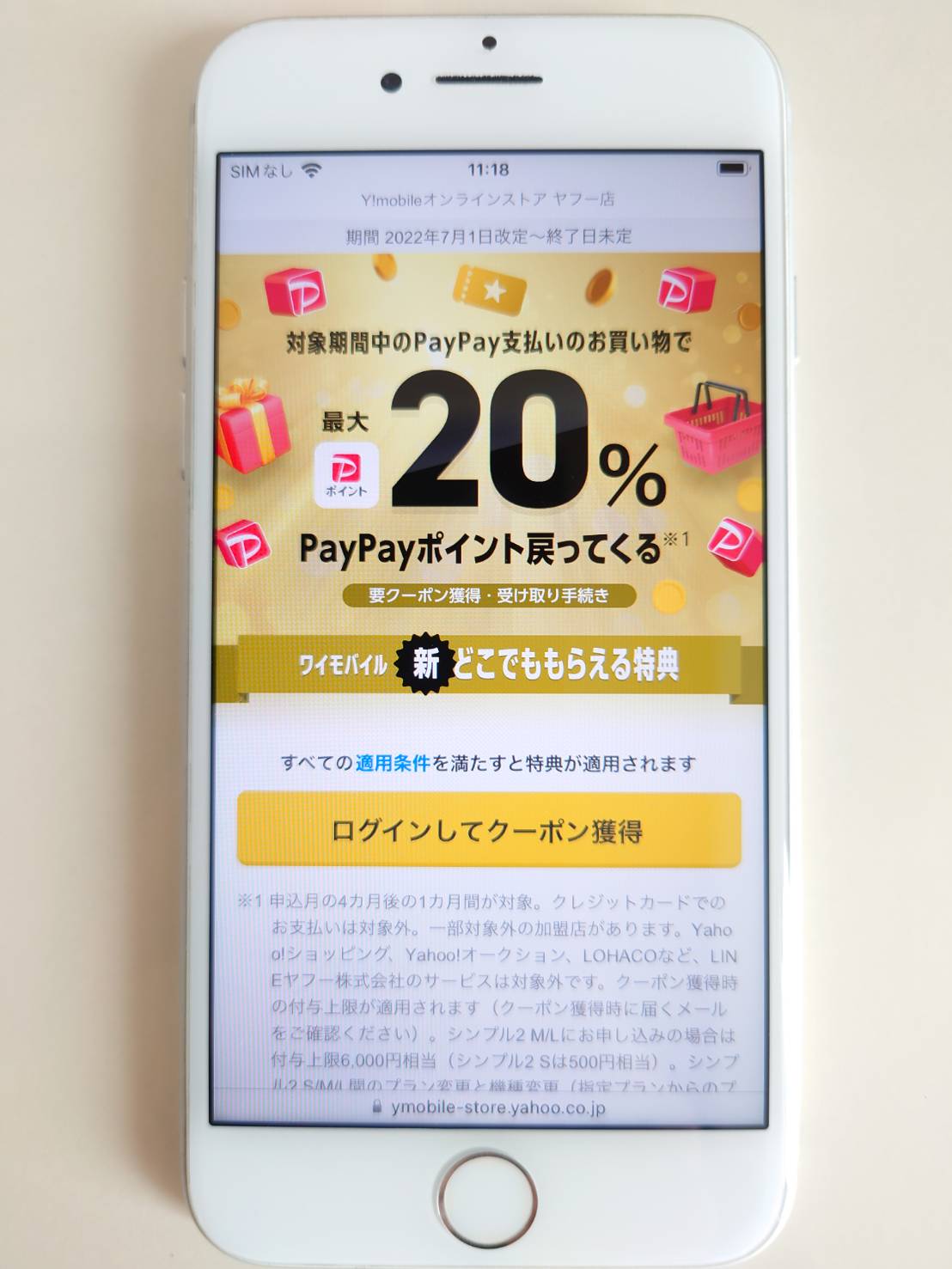
引用元:ワイモバイル
ワイモバイルで開催中の新どこでももらえる特典は、エントリーするだけで最大6,000円相当のポイントが還元されるキャンペーンです。
| 新どこでももらえる特典 | |
|---|---|
| 特典 |
|
| 条件 |
|
| 期間 | 2022年7月1日改定〜終了日未定 |
価格はすべて税込表記です。
2026年3月9日時点の情報です。
*最新の情報については必ず公式サイトをご確認ください。
こちらの特典を利用すると、PayPayで利用した金額に上乗せで20%戻ってきます。とてもお得なキャンペーンなので、エントリーしてみてくださいね。
下取りプログラム
引用元:ワイモバイル
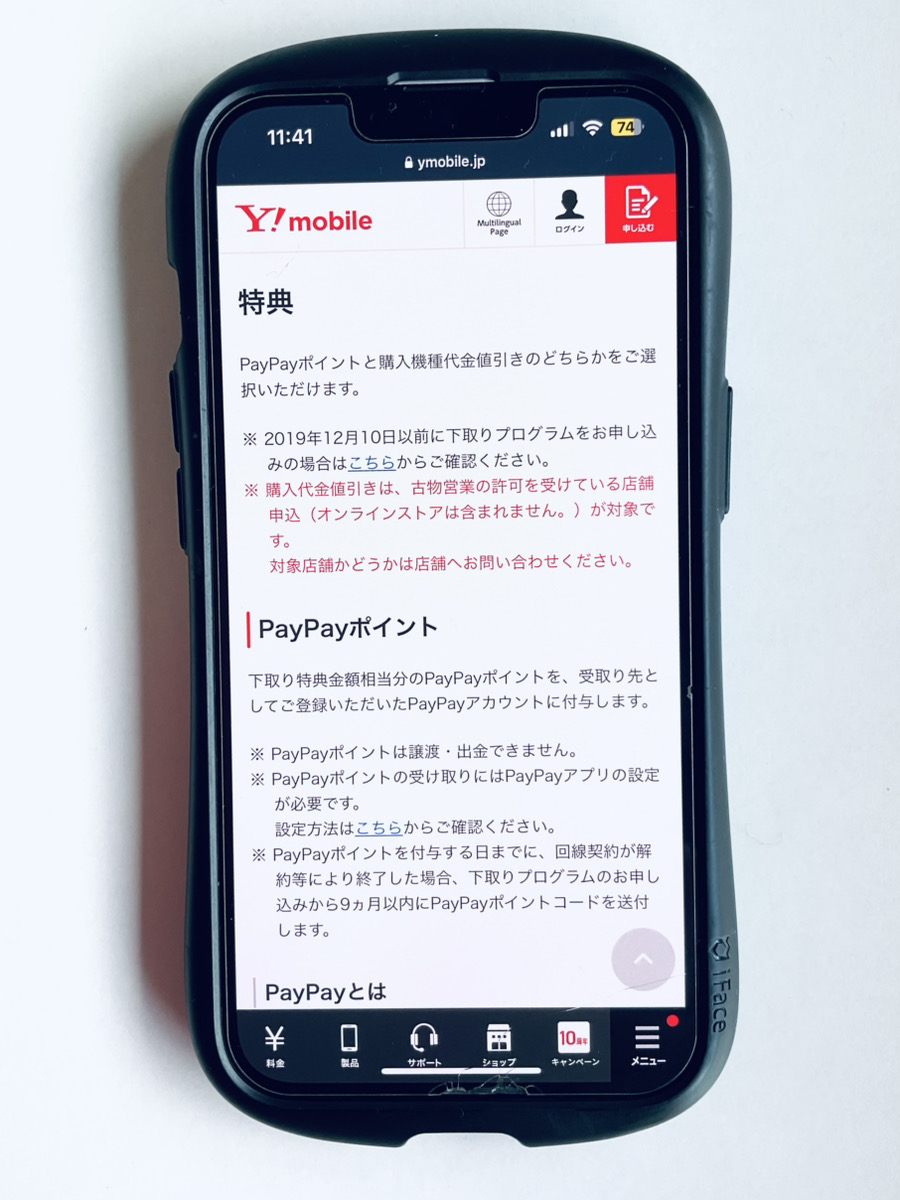
ワイモバイルでは新規や他社乗り換え、機種変更と同時に下取りプログラムを申し込むとPayPayポイント還元または機種購入代金の割引が可能です。
| 下取りプログラム | |
|---|---|
| 特典 | スマホを下取りに出すとPayPayポイントを付与もしくは購入機種代金値引き |
| 条件 |
|
| 期間 | 終了日未定 |
2026年3月9日時点の情報です。
*最新の情報については必ず公式サイトをご確認ください。
対象機種はこちらの下取りプログラムページから確認することができます。機種変更をするにあたり、旧端末の使い道に困っている方には嬉しいキャンペーンですよね。
下取り金額は、対象機種やスマホの状態によって異なります。新しく綺麗な端末ほど下取り価格は高くなり、破損や汚れが著しいものは下取り価格が下がります。
旧端末の下取り価格が気になる方は、こちらの下取りプログラムページからチェックしてみましょう。
データ増量無料キャンペーン3
引用元:ワイモバイル
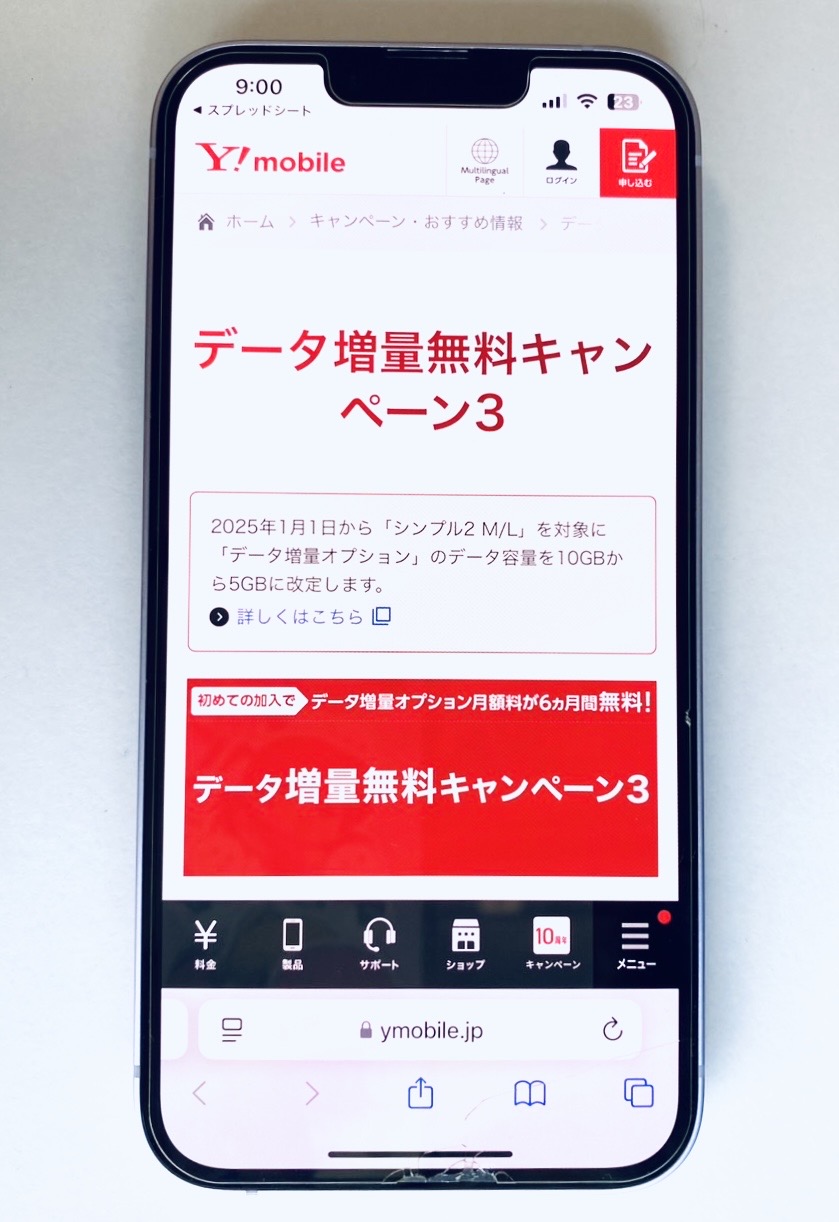
ワイモバイルでは、データ増量オプションに初めて加入される方に限り、月額550円(税込)のオプション料金が6ヶ月間無料で利用(初月無料・翌月から6ヶ月間)できるキャンペーンを行っています。
| データ増量無料キャンペーン3 | |
|---|---|
| 特典 | データ増量オプション月額550円(税込)が6ヶ月間無料 |
| 条件 | データ増量オプションに初めて加入する |
| 期間 | 終了日未定 |
2026年3月9日時点の情報です。
*最新の情報については必ず公式サイトをご確認ください。
「シンプル3 L」なら、40GBまでデータ通信量を増やすことができますよ。ゲームや音楽、動画をよく利用する方にとっては非常に嬉しいですよね。
もしデータ通信量が余っても、翌月にくりこして使うことができるので無駄にはなりません。 ただし、くりこしたデータ通信量は翌月末までの利用となるため注意してください。
データ増量オプションがもし不要になった場合には、My Y!mobileの「オプションサービス変更」からいつでも解除することができます。ぜひ利用してみてください。
おうち割
引用:ワイモバイル
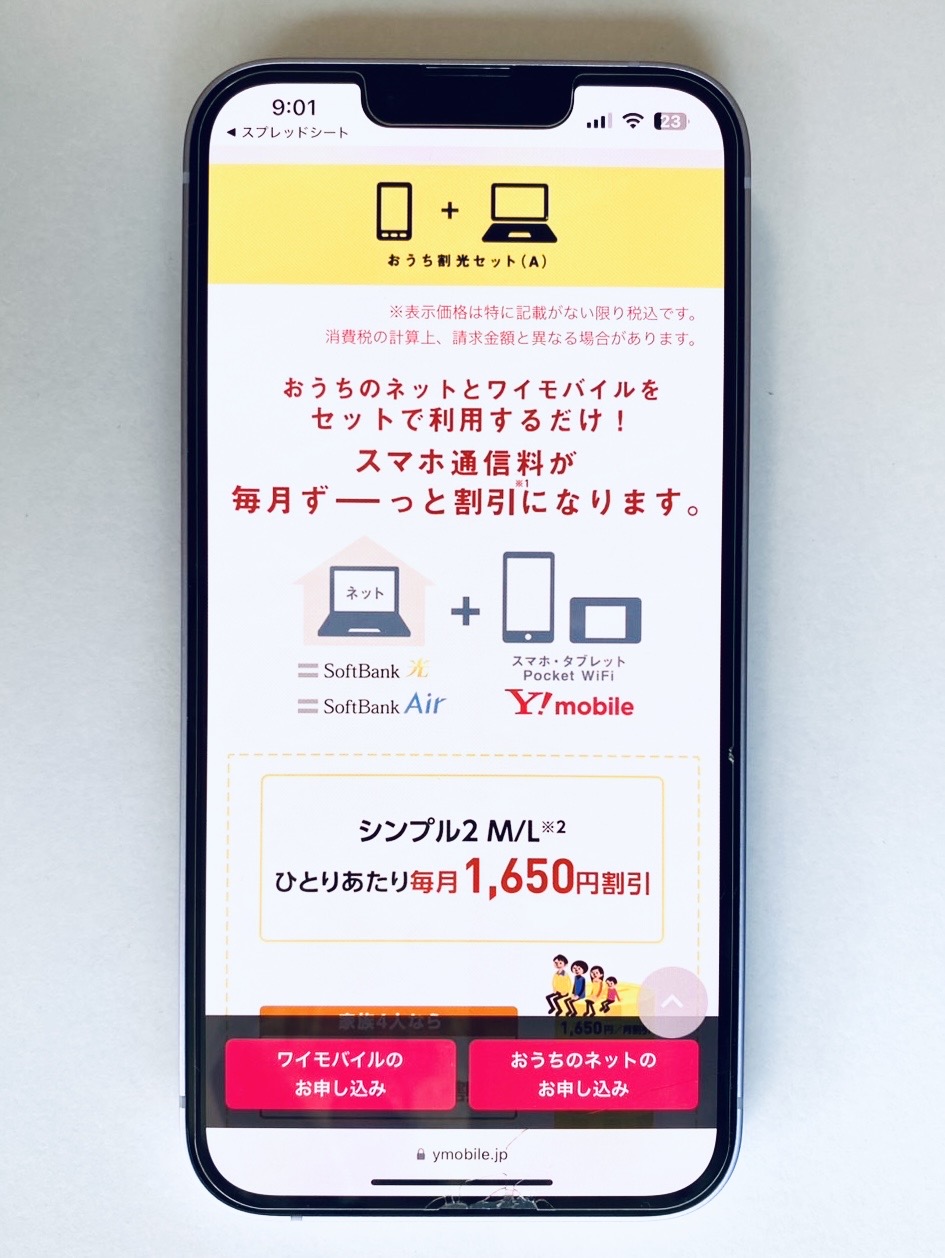
ワイモバイルでは、自宅のインターネットをソフトバンク光またはソフトバンクAirを契約することで最大で毎月1,650円(税込)割引される「おうち割」を提供しています。
| おうち割 | |
|---|---|
| 特典 |
|
| 条件 | 対象インターネット(ソフトバンク光、ソフトバンクエアー)とスマホをセット契約する |
価格はすべて税込表記です。
2026年3月9日時点の情報です。
*最新の情報については必ず公式サイトをご確認ください。
最大で毎月1,650円(税込)の割引は大きいですよね!ワイモバイルの基本料金は他格安SIMに比べると割高なので、ぜひ「おうち割」を適用させて月額料金を抑えましょう。
ワイモバイルの公式サイト|https://www.ymobile.jp/storeでご確認ください。
家族割引サービス
引用元:ワイモバイル
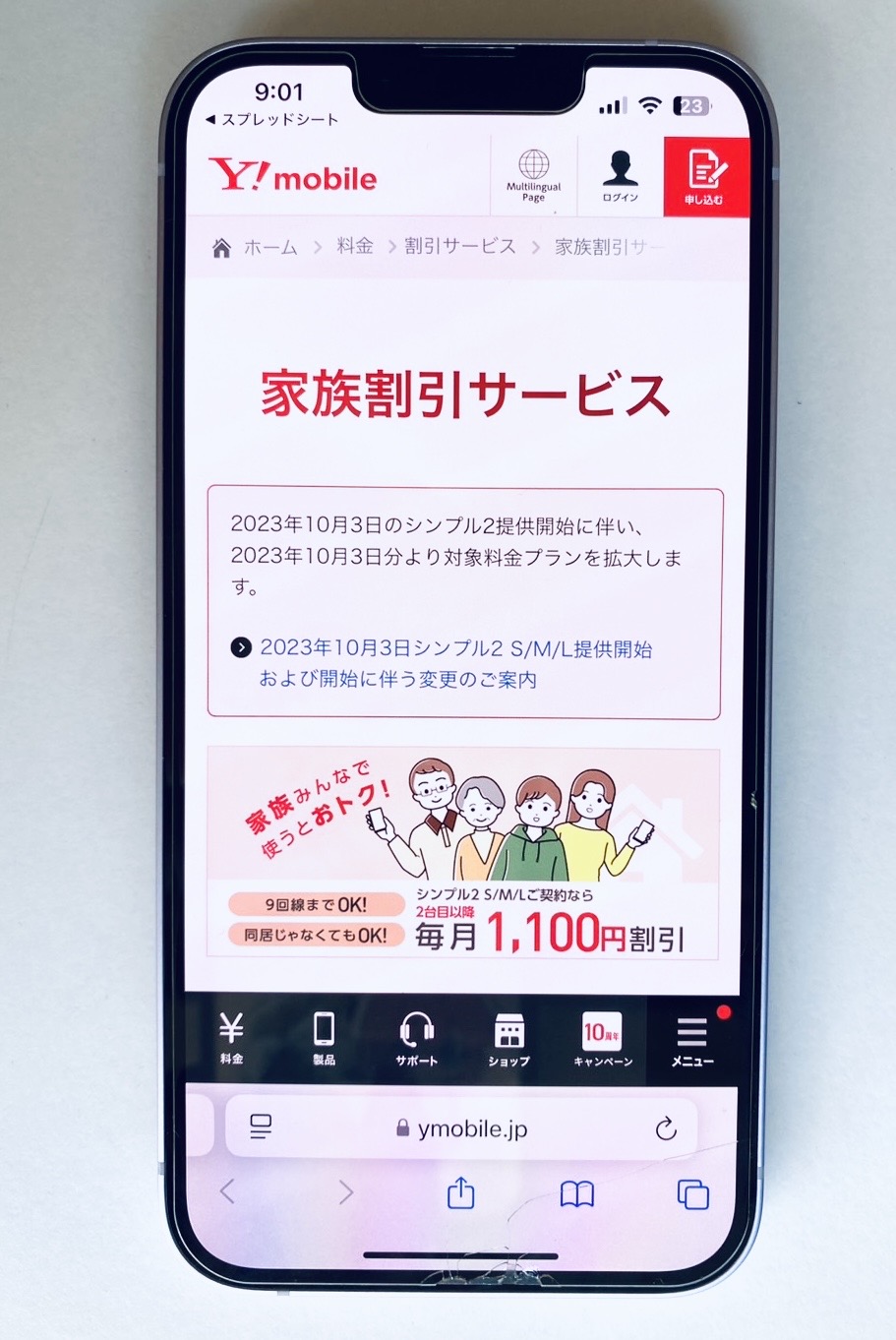
家族割引とは、家族でワイモバイルにて複数回線利用するとワイモバイルの2回線目以降の基本料金が「シンプル3 S/M/L」なら毎月1,100円(税込)割引されるサービスです。
| 家族割引サービス | |
|---|---|
| 特典 | 2回線目以降の各基本使用料が毎月550~1,188円割引
|
| 条件 |
|
| 期間 | 終了日未定 |
価格はすべて税込表記です。
2026年3月9日時点の情報です。
*最新の情報については必ず公式サイトをご確認ください。
最大9回線まで割引可能で離れて暮らす家族や別性の家族も対象です。同一名義で複数回線契約している場合でも申し込むことができますよ。
ワイモバイルの「おうち割」の利用が難しい方は「家族割」を適用させて月額料金を安くしてみてくださいね。
ワイモバイルの公式サイト|https://www.ymobile.jp/storeでご確認ください。
ワイモバイル機種変更を1円でも安くする方法|キャンペーンを利用しよう
ワイモバイルで1円でも安く機種変更したい方は、キャンペーンを活用しましょう。
ワイモバイルでは一括1円スマホを販売していますが、そのどれもが残念ながら機種変更の方は対象ではありません。しかし、ワイモバイルでは機種変更の方向けのキャンペーンや、機種の返却を条件として実質負担額を減らす「新トクするサポート(A)」を実施しています。
キャンペーンや「新トクするサポート(A)」を活用することで、現在ワイモバイルユーザーの方もお得に機種を購入することができますよ。ぜひワイモバイルのキャンペーンをチェックしてみてください。
ワイモバイル機種変更で選びたいおすすめiPhone・Androidスマホ
ここでは、ワイモバイルの機種変更でも選びたいおすすめのiPhone・Androidスマホを紹介します。
ワイモバイルオンラインストアでは機種変更の方もお得に機種の購入が可能です。特におすすめの上記3機種を紹介するので、機種選びの参考にしてください。
iPhone16e
引用元:ワイモバイル
2026年3月9日時点の情報です。
*最新の情報については必ず公式サイトをご確認ください。
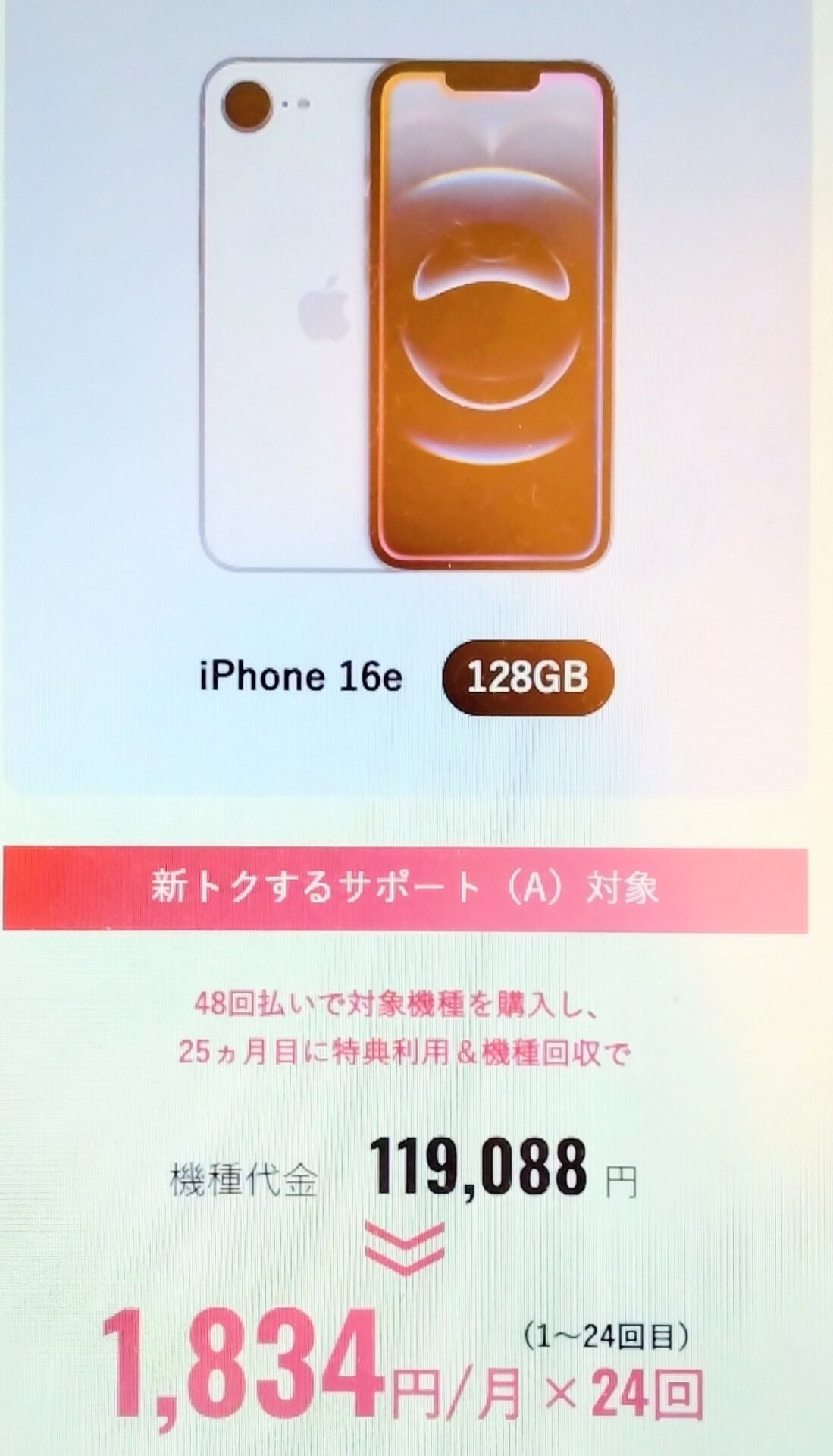
ワイモバイルオンラインストアでは、iPhone16eが機種変更の方なら「新トクするサポート(A)」(48回払いで購入し25ヶ月目に機種変更)の利用で実質44,016円~(税込)で購入できます。
| iPhone16e | |
| サイズ | 高さ146.7mm×横幅71.5mm×厚さ7.8mm |
|---|---|
| 重さ | 167g |
| バッテリー容量 | 約4,000mAh前後 |
| CPU | A18チップ |
| 画面サイズ | 6.1インチ |
| メインカメラ | 4,800万画素 |
| サブカメラ | 1,200万画素 |
| 防水/防塵 | IP68 |
iPhone16eは、高性能な「A18チップ」を搭載しながらも、比較的手頃な価格で使えるコスパの良いiPhoneです。日常使いに十分な性能を備えており、初めてiPhoneを使う方や機種変更を安く済ませたい方にもおすすめです。
カメラは48MPの高画素カメラを搭載しており、日常の写真や動画を高画質で撮影できます。バッテリー持ちも良く、仕事や動画視聴など長時間の利用にも向いていますよ。普段使いに十分な性能を求める方には特におすすめの機種です。
nubia S 5G
引用元:ワイモバイル
2026年3月9日時点の情報です。
*最新の情報については必ず公式サイトをご確認ください。
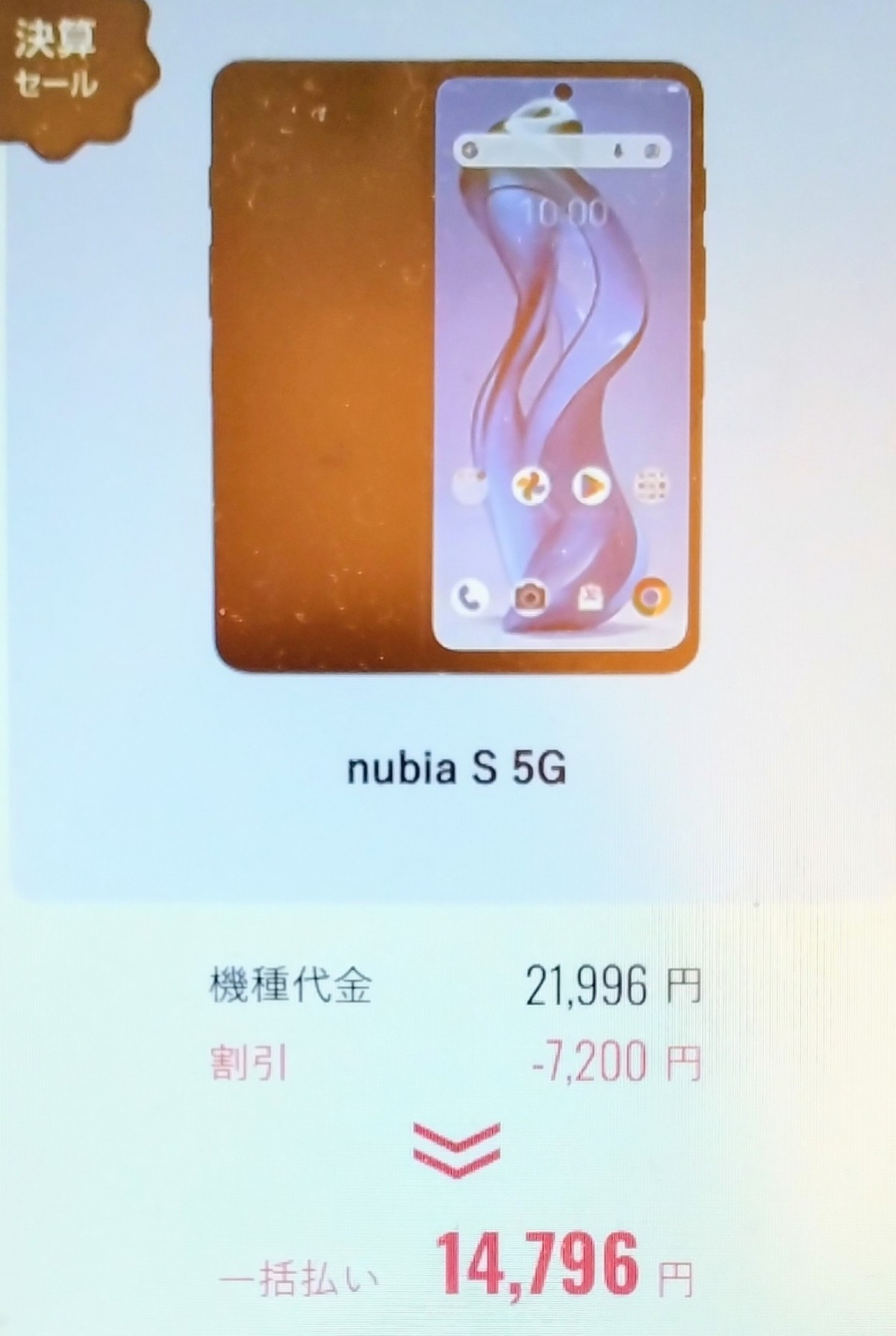
ワイモバイルオンラインストアでは、nubia S 5Gが機種変更の方なら一括14,796円(税込)で購入できます。
| nubia S 5G | |
| サイズ | 高さ168mm×横幅77mm×厚さ8.7mm |
|---|---|
| 重さ | 197g |
| バッテリー容量 | 5,000mAh |
| CPU | UNISOC T760(オクタコア)2.2GHz+2.0GHz |
| 画面サイズ | 6.7インチ |
| メインカメラ | 5,000万画素/200万画素 |
| サブカメラ | 1,600万画素 |
| おサイフケータイ | あり |
| 防滴/防塵 | IPX5,IPX8 / IP6X |
nubia S 5Gは通話録音機能でおサイフケータイなど、便利機能が充実しているスマホです。スペックは全体的に控えめなので、カメラにこだわりたい方やゲームやアプリを頻繁に利用する方には向いていませんが、連絡用としてスマホを一台持っておきたい方におすすめです。
OPPO A3 5G
引用元:ワイモバイル
2026年3月9日時点の情報です。
*最新の情報については必ず公式サイトをご確認ください。
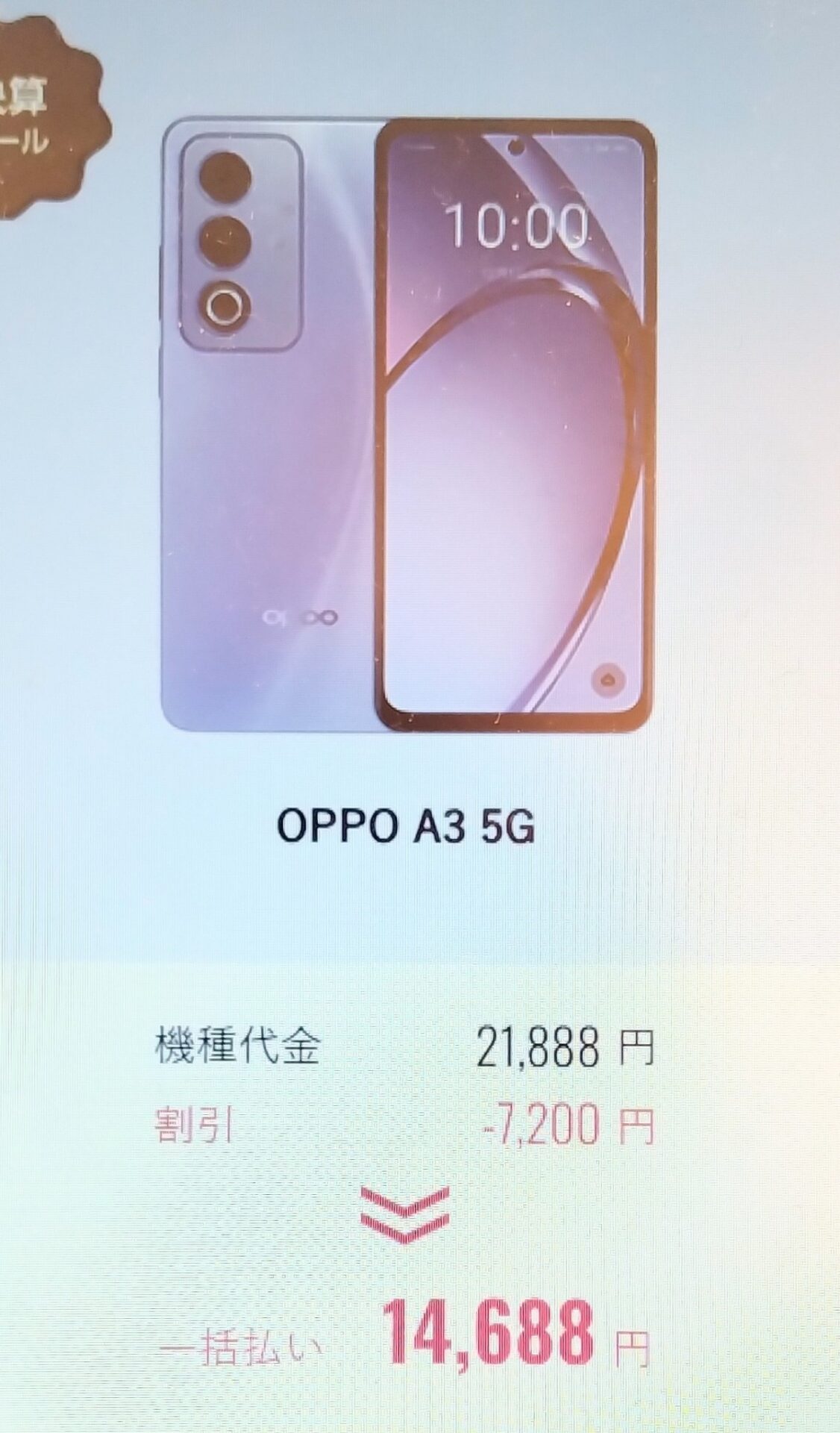
ワイモバイルオンラインストアでは、OPPO A3 5Gが機種変更の方なら一括14,688円(税込)で購入できます。
| OPPO A3 5G | |
|---|---|
| サイズ | 高さ166mm×横幅76mm×厚さ7.7mm |
| 重さ | 187g |
| バッテリー容量 | 5,100mAh |
| CPU | MediaTek Dimensity 6300(オクタコア)2.4GHz×2+2.0GHz×6 |
| 画面サイズ | 6.7インチ |
| メインカメラ | 5,000万画素/200万画素 |
| インカメラ | 800万画素 |
| おサイフケータイ | あり |
| 防水/防塵 | 対応 |
OPPO A3 5Gは薄型の持ちやすいボディが魅力のスマホです。薄型ではあるものの、約6.7インチの大型ディスプレイは最大120Hzの高リフレッシュレートに対応しています。スマホでYouTube・ドラマ・映画をよく見る方にはおすすめです。
おサイフケータイや防水/防塵など欲しい便利機能もしっかり備えています。サブ機としても使いやすいスマホなので、ぜひチェックしてみてはいかがでしょうか。
ワイモバイルの公式サイト|https://www.ymobile.jp/storeでご確認ください。
ワイモバイルの料金プラン「シンプル3」
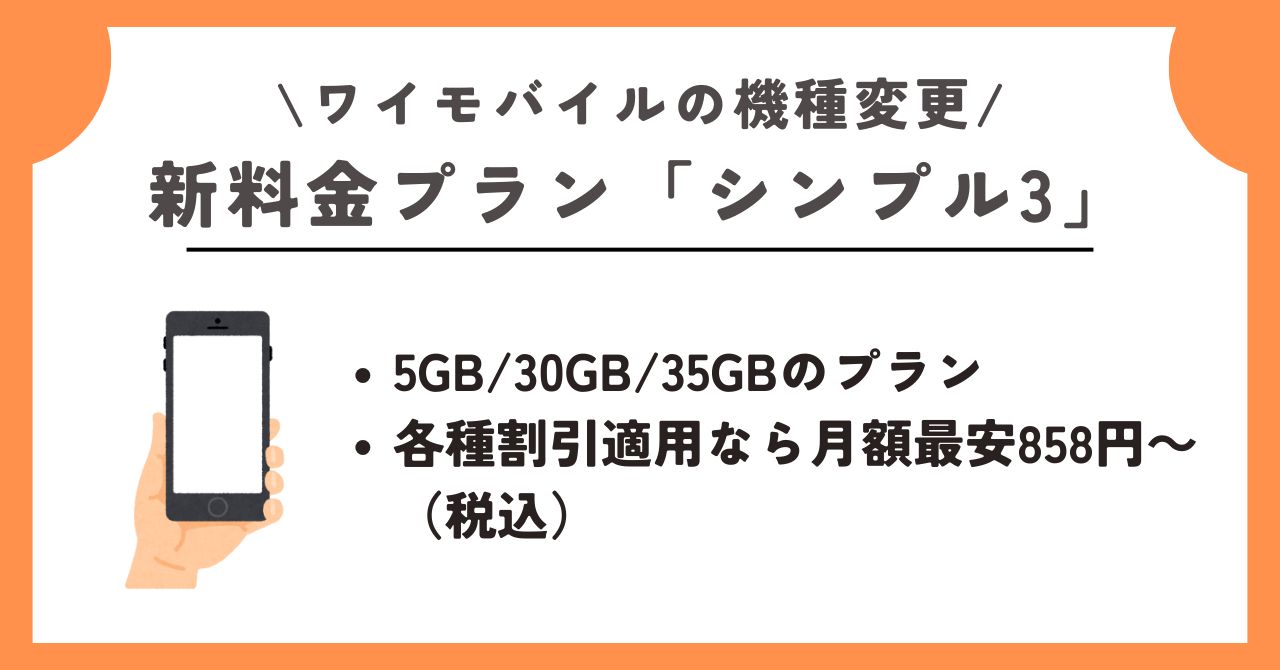
ワイモバイルの現在の主なメインプランは「シンプル3 S/M/L」です。データ容量により3つのプランに分かれていますよ。
| シンプル3 | S | M | L |
|---|---|---|---|
| データ容量 | 5GB | 30GB | 35GB |
| 基本料金 | 3,058円 | 4,158円 | 5,258円 |
| データ増量オプション加入 | +550円(3,608円) +2GB(7GB) | +550円(4,708円) +5GB(35GB) | +550円(5,808円) +5GB(40GB) |
| PayPayカード割 | PayPayカード:▲330円 | ||
| PayPayカードゴールド(年会費:税込11,000円):▲550円 | |||
| おうち割光セット(A)※1 | ▲1,650円 | ||
| 割引後料金 | PayPayカード:1,078円 | PayPayカード:2,178円 | PayPayカード:3,278円 |
| PayPayカードゴールド:858円 | PayPayカードゴールド:1,958円 | PayPayカードゴールド:3,058円 | |
| 付帯サービス | LYPプレミアム | ||
| 国内通話料 | 22円/30秒 | 10分以内の国内通話無料 (10分超過後は22円/30秒) | |
| 速度制限時 | 300Kbps | 1Mbps | 1Mbps |
| 速度制限後の最大速度 | 128kbps (速度制限後さらに2.5GB超過後) | 128kbps (速度制限後さらに15GB超過後) | 128kbps (速度制限後さらに17.5GB超過後) |
| 海外データ通信 | 2GB/月※2 (SIMのみ新規契約は5ヶ月目以降) | ||
| PayPay使ってギガ増量キャンペーン | 10~19回:1GB 20~29回:1GB 30回以上:1GB | 10~19回:1GB 20~29回:5GB 30回以上:10GB | 10~19回:1GB 20~29回:5GB 30回以上:10GB |
価格はすべて税込表記です。
※1 「家族割引サービス」「おうち割 でんきセット(E)」と併用不可
※2 2026年夏以降を予定
2026年3月9日時点の情報です。
*最新の情報については必ず公式サイトをご確認ください。
「シンプル3」は各種割引が豊富です。おうち割/家族割/おうち割 でんきセット(E)や、月々の支払いをPayPayカード/PayPayカード ゴールドで支払うと月額料金を安く抑えることができます。
「シンプル3 S」なら、おうち割光セット(A)とPayPayカード割(ゴールド利用時)を併用すると5GBが月額858円~(税込)で利用できますよ。
なお、おうち割光セット(A)と「家族割引サービス」「おうち割 でんきセット(E)」は併用ができないので、利用状況に合わせて選択してくださいね。
さらに2026年夏以降には海外でのデータ通信が1ヶ月当たり2GBまで追加料金なしで利用ができる予定ですよ。今後の続報に期待ですね!
ワイモバイル機種変更のベストタイミング|「新トクするサポート(A)」の返却時期
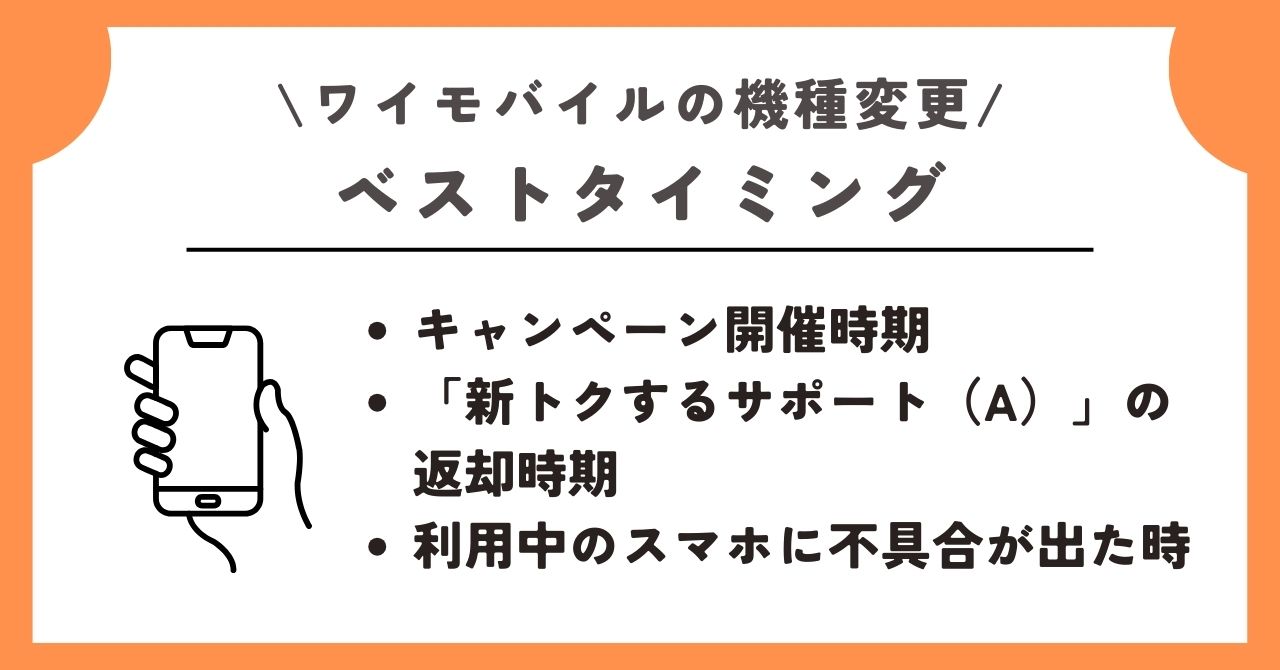
ワイモバイルの機種変更のベストタイミングは主に以下の通りです。
- キャンペーン開催時期
- 「新トクするサポート(A)」の返却時期
- 利用中のスマホに不具合が出た時
端末の割引やキャンペーンが充実しているタイミングを狙うとお得です。特に、新生活シーズン(3〜4月)や年末年始などはスマホのセールが実施されることが多く、通常より安く機種変更できる可能性がありますよ。
「新トクするサポート(A)」を利用している方は、端末の返却タイミングに合わせて機種変更を行うのがおすすめです。このプログラムは、一定期間利用した端末を返却することで残りの端末代金の支払いが不要になる仕組みです。返却時期に新しいスマホへ機種変更すると、負担を抑えやすいですよ。
現在使っているスマホの動作が遅くなったり、バッテリーの持ちが悪くなったりしたときも機種変更のタイミングです。一般的にスマートフォンは2〜3年ほど使うと性能や電池の劣化を感じやすくなるため、不便を感じ始めたら買い替えを検討しましょう。
キャンペーンの内容やスマホの状態を確認しながら、自分にとって最もお得で快適に使えるタイミングで機種変更を行ってみてください。
ワイモバイルの機種変更でよくある質問集
ワイモバイルでの機種変更をするにあたってよくある質問を以下にまとめました。
安く機種変更できるのはどこ?違約金は発生するの?など気になる疑問に回答しています。ぜひ読んでみてください。
ワイモバイルの機種変更はオンラインと店舗どっちがお得?|オンラインの方がお得
ワイモバイルの機種変更はオンラインストアの方がお得な場合が多いです。
オンラインストアでは端末割引やPayPayポイント還元などのキャンペーンが適用されやすく、店舗よりも安く機種変更できる場合があります。また、店舗のように待ち時間もなく、自宅で24時間いつでも申し込みできる点もメリットです。
一方、スマホ操作に不安がある方や初期設定をサポートしてほしい場合は店舗がおすすめです。店舗ではスタッフに相談しながら機種変更ができるため、データ移行や設定が不安な方でも安心して手続きができますよ。ただし、店舗では頭金が請求されたりオンライン限定の割引が適用されないこともあります。
料金をできるだけ安くしたい方はオンラインストア、サポートを受けながら手続きしたい方は店舗を選ぶとよいでしょう。
機種変更と同時にプラン変更できる?|開通後にMy Y!mobileでプラン変更
ワイモバイルでは、機種変更時に現在加入中の料金プランやオプションが引き継がれるため、機種変更と同時にプラン変更はできません。開通後に別途My Y!mobileからプラン変更をしてくださいね。変更後の料金プランは翌月に反映されます。
なお、プラン変更をするにあたり各種割引の解除や割引額が変わってしまう場合があります。特に、ワイモバイルでは「シンプル3 M/L」が割引の対象とされることが多いので、「シンプル3 S」へ変更を検討中の方は要注意です。
プラン変更をする場合には、現在加入中のキャンペーンや割引の内容をMy Y!mobileで確認をしてから行うと安心ですね。
自分のスマホを持ち込んで機種変更することは可能?|持ち込み機種変更はできる
ワイモバイルでは、以前利用していたスマホや、家電量販店・Apple Storeなどで購入したスマホを持ち込んで機種変更することは可能です。
その際、利用したいスマホがワイモバイルで使えるかどうかをSIM動作確認機種一覧で必ず確認しましょう。動作確認機種一覧に記載されていない端末はワイモバイルでは利用ができないので注意してください。端末によってはSIMロック解除の必要もあります。
詳しい解除方法についてはワイモバイル公式オンラインストアのSIMロック解除の手続きページをチェックしてくださいね。
機種変更は何ヶ月以内でできる?|現在の機種を一括払いなら即時可能
ワイモバイルでは、現在利用中の端末を一括払いの方は即時機種変更が可能ですが、分割払いの方は支払い方法により機種変更可能期間が異なります。
【現在の機種を分割払いの方】
- クレジットカード:現在の機種購入日より1ヶ月後の同日+1日以降
- 口座振替:現在の機種購入日より6ヶ月後の同日+1日以降
【現在の機種を一括払いの方】
- 即時可能
分割払いで口座振替の方は半年と1日以降ででなければ機種変更ができないので注意してください。機種変更日はMy Y!mobileからも確認ができるので、不安な方は一度確認してみてください。
ワイモバイルの最低利用期間は?違約金はある?|最低利用期間も違約金もなし
現在のワイモバイルでは、最低利用期間も違約金もありません。
旧プランのスマホプランでは、最低利用期間2年・違約金10,450円(税込)が設定されていましたが、2022年2月1日に廃止されています。また、現在も旧プランに加入している方についても違約金は免除されています。
最低利用期間がなく、ワイモバイルを解約しても違約金は発生しませんがすぐに解約するようなことはやめましょう。
端末に不備がある場合などは仕方ありませんが、キャンペーン目当てや端末だけ欲しいと言った理由は、その後他社との契約を断られたり、審査に影響が出ることがあります。最低でも半年~1年以上は使用するようにしましょうね。
ワイモバイルで購入できるiPhoneは?|iPhone16やiPhone16eなど
ワイモバイルで購入できるiPhoneシリーズはこちらです。
- iPhone17e(2026年3月11日より発売開始)
- iPhone16
- iPhone16e
- 認定中古品 iPhone14(128GB)
- 認定中古品iPhone SE 第3世代(64GB/128GB)
- 認定中古品 iPhone 13(128GB)
- 認定中古品iPhone 12(64GB/128GB)
2026年3月9日時点の情報です。
*最新の情報については必ず公式サイトをご確認ください。
気になる機種はありましたか?登場する端末は今後も増える可能性があるので、定期的にワイモバイルオンラインストアをチェックしてみてくださいね。
ワイモバイルの機種変更のまとめ
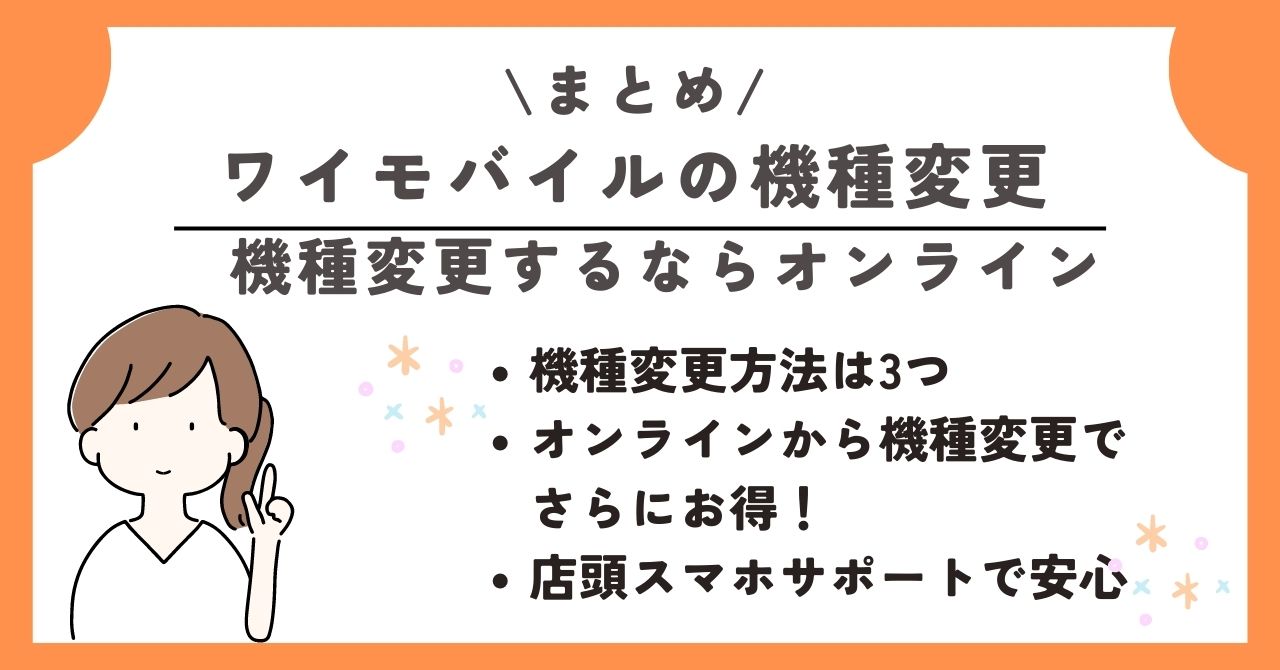
ワイモバイルの機種変更方法は以下の3つであることがわかりましたね。
- 自分で端末を用意する
- オンラインストアで端末を購入して機種変更する
- 店頭で機種変更する
その中でも、安く機種変更するならオンラインストアでの機種変更が断然おすすめです。店舗に比べて事務手数料が安くて送料は無料、キャンペーンを利用すれば端末も安くゲットできますよ。
機種変更時に心配なデータ移行も、画面の案内に従って行えば意外と簡単にできます。ただし、データのバックアップや個別に引継ぎが必要なアプリの確認は忘れないようにしてください。
この記事を読んでワイモバイルの機種変更への不安や疑問が解消できていれば嬉しいです。
ワイモバイルの公式サイト|https://www.ymobile.jp/storeでご確認ください。