

ワイモバイルの速度は遅いのか、実際どれくらい出るのか気になっている方も多いでしょう。UQモバイルやahamoなど、他社と比べてどうなのか知りたいという方もいると思います。
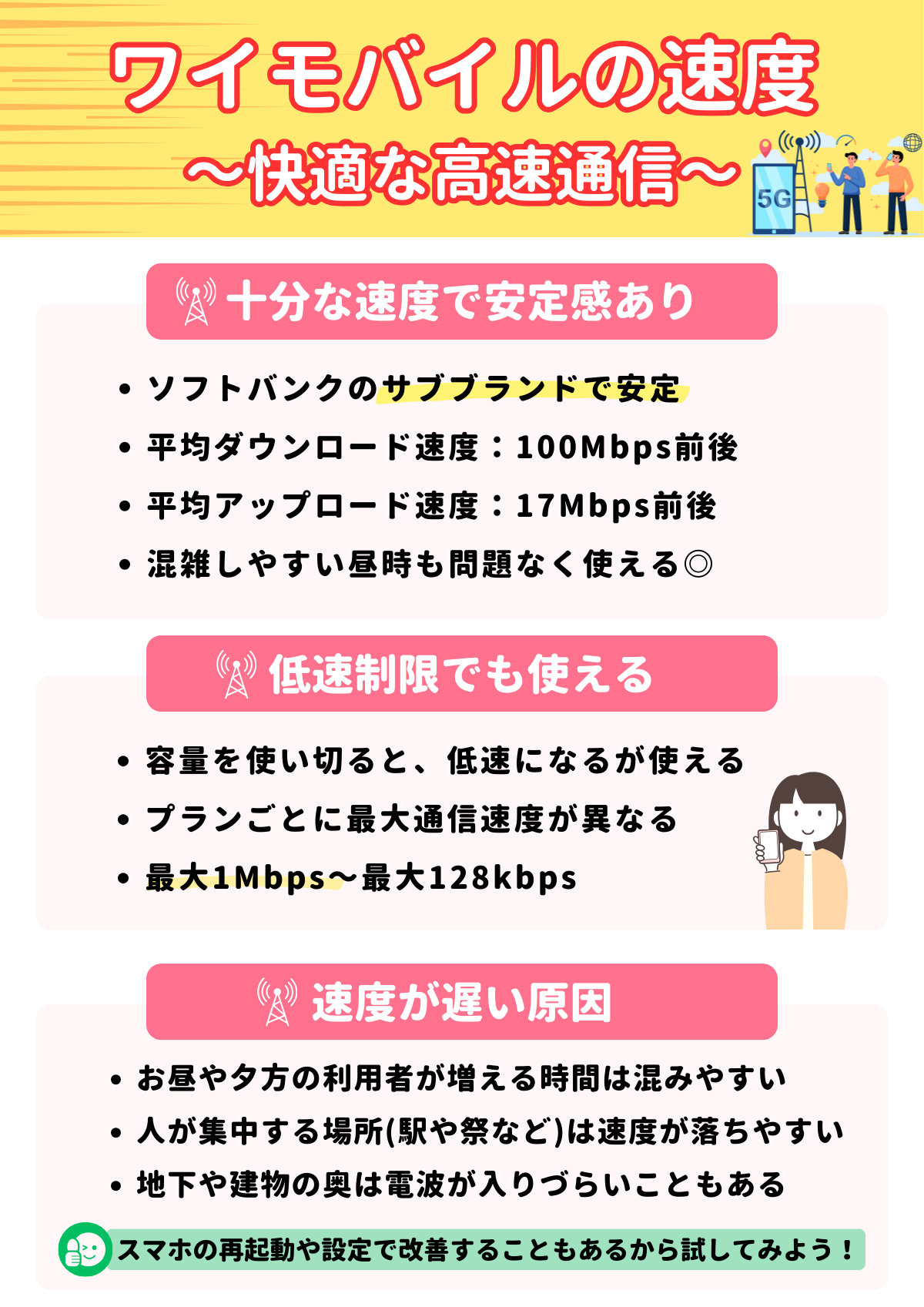
ワイモバイルはソフトバンクのサブブランドのため、普段使いでは十分な高速通信が可能で、安定性にも定評があります。動画視聴やSNSなどの日常利用なら、ほとんどの人が快適に使える通信品質です。
この記事では、ワイモバイルの速度について、次のポイントを中心にわかりやすく解説しています。
そのほか、実際の通信速度のレポートや他社との比較、速度ごとに「何ができるのか」もまとめています。ワイモバイルの速度が気になる方は、ぜひ参考にしてみてください。
| ワイモバイルのおすすめキャンペーン | |
|---|---|
 | 他社から乗り換えで最大20,000円相当のPayPayポイントコードプレゼント!
|
 | 人気のスマホが一括1円~
|
 | 最大13カ月間基本料金割引
|
全て税込表示です。
11月28日時点の情報です。
最新の情報については必ず公式サイトをご確認ください。
2025年はワイモバイルにいくつかの新しい動きがありました。なかでも、2025年9月25日に提供開始された新料金プラン「シンプル3」は、データ容量の拡大や低速時の速度引き上げなど、より使いやすい内容へとリニューアルされています。
また、実測データでは下り80〜100Mbps前後の高速通信が出ているという報告もあり、サブブランドでありながら安定した速度を期待できる点も魅力です。ソフトバンクの5Gエリア拡大が進んでいることもあり、今後も通信品質の向上が見込まれます。
ワイモバイルの公式サイト|https://www.ymobile.jp/storeでご確認ください。
ワイモバイルの通信速度の結論|日常使いなら快適

ワイモバイルの通信速度は、日常のスマホ利用であれば快適に使えるレベルです。
SNSやサイト閲覧はもちろん、動画視聴やオンライン会議も問題なく利用できる実測値が出ています。ソフトバンクの回線を使っているため、混雑する時間帯を除けば安定した速度が出やすい点も魅力です。
まずは、ワイモバイルの通信速度がどれくらいなのか、実測値をもとに確認していきましょう。
実測値から分かるワイモバイルの速度の安定感
ワイモバイルは、ソフトバンク回線を利用していることもあり、日常利用で十分な速度が安定して出やすいのが特徴です。
実測値を見ると、動画視聴やSNS、オンライン会議など、多くの人がよく使う場面で困らない水準をしっかり確保していることが分かります。とくにダウンロード速度は早朝から夜まで比較的安定しており、普段使いしやすいサービスといえます。
まずは最新の平均速度を確認して、ワイモバイルがどの程度の快適さを提供しているのか見ていきましょう。
| ワイモバイル | 値 |
|---|---|
| 平均Ping値 | 37.88ms |
| 平均ダウンロード速度 | 100.6Mbps |
| 平均アップロード速度 | 17.38Mbps |
2025年11月時点:みんなのネット回線速度を参考
ワイモバイルは、通信制限中や混雑時間帯を除けばスムーズに使える実測値が得られており、日常利用の快適さを重視する人に向いているサービスです。
大きなデータ通信を行う機会が多い場合でも、ストレスを感じにくい速度をキープしやすい点が安心につながります。
ワイモバイルが向いている利用シーンの特徴
ワイモバイルは、日常生活でスマホをよく使う人ほどメリットを感じやすい通信サービスです。
通信速度の安定感と料金のバランスが良く、動画視聴やSNS、地図アプリなど幅広い用途を快適に使えます。とくに「必要な場面でサクサク動くスマホがいい」「料金は抑えたいけれど速度も妥協したくない」という人に向いています。
- SNSやニュースアプリで情報をチェックしたいとき
- YouTubeや動画配信サービスを標準〜高画質で見たいとき
- 地図アプリのナビを使って外出先を調べたいとき
- オンライン会議やビデオ通話を安定して利用したいとき
- 外出先でも速度の落ちにくい回線を使いたいとき
ワイモバイルは使う場面を選ばず、基本的なスマホ利用を快適にこなせるのが大きな魅力です。速度と料金のバランスが良いため、コストを抑えつつ快適さも重視したい人にぴったりです。
ワイモバイルの公式サイト|https://www.ymobile.jp/storeでご確認ください。
ワイモバイルの実測速度と平均値を詳しく解説
ワイモバイルの通信速度は、時間帯や利用環境によって変化しますが、全体としては安定して利用できる水準です。
とくに朝や夜は速度が出やすく、動画視聴やSNSの利用も快適に行える傾向があります。ここでは、実測データをもとに、時間帯ごとの変化や上りと下りの違いを整理して紹介します。
実際の通信速度がどのように変化しているのか、まずは時間帯ごとの傾向から見ていきましょう。
時間帯別の実測値の傾向
通信速度は、ワイモバイルに限らずどの格安SIMでも利用する時間帯によって数値が上下する特徴があります。
ワイモバイルでは、朝や夜は速度が出やすく、動画視聴やSNSの読み込みもスムーズです。一方で利用が集中するお昼は下り速度がやや落ちますが、普段使いなら30Mbps以上あれば十分といわれており、日常利用で大きく困る場面は多くありません。まずは、1日の時間帯ごとの実測値を確認して、全体の傾向を見てみましょう。
| 時間帯 | Ping | 下り | 上り |
|---|---|---|---|
| 朝 | 35.55ms | 121.03Mbps | 20.57Mbps |
| 昼 | 39.74ms | 93.3Mbps | 12.73Mbps |
| 夕方 | 38.56ms | 96.78Mbps | 19.42Mbps |
| 夜 | 35.05ms | 110.8Mbps | 20.95Mbps |
| 深夜 | 37.59ms | 118.06Mbps | 15.57Mbps |
2025年11月時点:みんなのネット回線速度を参考
表のとおり、混雑しやすい昼間でも安定した速度が出ており、SNS、標準画質の動画視聴、オンライン会議などは問題なく利用できます。1日のなかで極端に遅くなる時間帯が少ないため、幅広い用途で安心して使える回線といえます。
上りと下りの速度差の特徴
ワイモバイルの速度は、下り(ダウンロード)が上り(アップロード)よりも大きく出やすい傾向があります。下りは動画視聴やSNSの読み込みなど、日常でよく使う動作に直結するため、この数値が安定していると使いやすさを感じやすくなります。
一方で、上り速度は写真や動画の送信に影響する部分で、混雑する時間帯は処理が遅くなるケースがあります。ただ、ワイモバイルでは10Mbps前後が出ることが多く、通常のアップロード操作で困る場面はほとんどありません。
下りと上りの役割を整理すると、次のようになります。
- 下り(ダウンロード):動画視聴、SNS閲覧、アプリの読み込みで重要
- 上り(アップロード):写真・動画の送信やオンライン会議で影響が出やすい
下り速度が安定して速いことで、多くのネットサービスを快適に使いやすい点がワイモバイルの強みです。上りの速度も日常的な用途なら十分なため、幅広いシーンで安心して利用できます。
ワイモバイルの公式サイト|https://www.ymobile.jp/storeでご確認ください。
ワイモバイルとUQモバイル・ahamoとの通信速度比較
ワイモバイルの通信速度をより具体的にイメージするために、UQモバイルやahamoと比べた場合の違いを整理してみましょう。
同じ格安SIMでも、利用している回線や混雑しやすい時間帯の影響で、体感のしやすさに差が出ることがあります。まずは、比較するときに押さえておきたいポイントをまとめました。
ワイモバイルはソフトバンク回線を使っており、時間帯によって変動はあるものの、日常利用では十分な速度が出やすい傾向があります。ここからは、実測値の違いや利用シーンごとの体感差について、もう少し詳しく見ていきましょう。
主要キャリアと比較したワイモバイルの実測値
ワイモバイルの通信速度が他のキャリアと比べてどれくらいなのか、実測値で確認してみましょう。
UQモバイルやahamoと並べると、ダウンロード速度はやや控えめに見える部分もありますが、100Mbps前後出ていれば日常利用では十分な性能です。SNSやWeb閲覧はもちろん、動画視聴やオンライン会議も快適にこなせるため、数字ほどの差を体感しにくい点が特徴です。
| 格安SIM | ワイモバイル | UQモバイル | ahamo |
|---|---|---|---|
| 平均Ping値 | 37.88ms | 41.43ms | 41.71ms |
| 平均ダウンロード速度 | 100.6Mbps | 114.41Mbps | 130.12Mbps |
| 平均アップロード速度 | 17.38Mbps | 15.13Mbps | 13.2Mbps |
2025年11月時点:みんなのネット回線速度を参考
ダウンロード速度だけで見るとUQモバイルやahamoが優勢ですが、ワイモバイルも十分高速な部類に入ります。
アップロード速度は比較的安定しており、写真や動画の送信が多い人でも安心して使えます。総合的に見ると、大手回線のメリットがありつつ、使いやすい速度をしっかり確保できるのがワイモバイルの強みです。
日常利用で体感できる速度の違い
実測値の差は数字で見ると大きく感じますが、日常利用では体感としての違いはほとんどありません。動画の再生やSNSの読み込みは、どのキャリアでもスムーズに行える速度が確保されており、アプリの起動やページの切り替えが極端に遅くなることも少ないです。
ワイモバイルは下り速度が安定しやすく、Web閲覧やショッピングアプリなどの操作でストレスを感じにくい点が魅力です。
ただし、どのキャリアでも共通して、利用者が集中するイベント会場や駅、ショッピングモールなどでは速度が落ちやすく、ページの読み込みに時間がかかる場合があります。
こうした環境ではUQモバイルやahamoのほうがわずかに速く感じることがありますが、30Mbps以上出ていれば高画質動画も快適に再生できるため、実用上の大きな差ではありません。
普段よく使うサービスがスムーズに動くかどうかを基準に考えると、ワイモバイルは幅広いシーンで安心して使える速度を保っているといえるでしょう。
ワイモバイルの公式サイト|https://www.ymobile.jp/storeでご確認ください。
通信速度別にできること|用途ごとの快適さを解説
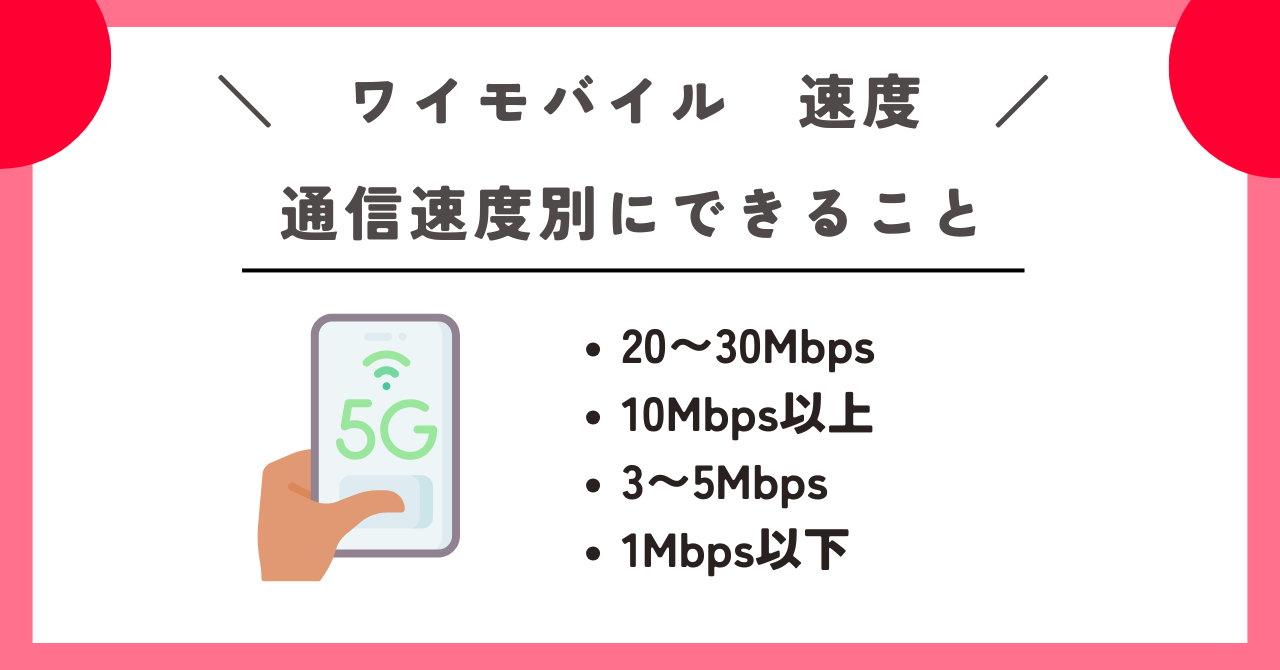
インターネットの速度は数値で見ても分かりにくく、「〇Mbpsあれば何ができるの?」と感じる人も多いでしょう。
ワイモバイルの実測値は安定していますが、用途によって必要な速度は異なります。動画を見たりゲームをしたりと、使い方によって快適さの基準が変わるため、自分の利用シーンに合った目安を知っておくと安心です。
ここでは、目的に応じてどれくらいの速度があれば快適に使えるのかを整理しました。速度ごとの特徴を確認し、普段の使い方に合うかどうかをチェックしてみましょう。
20〜30Mbpsでできること|FPS・TPSなど重いオンラインゲームも安定
20〜30Mbpsの通信速度が出ていれば、スマホの多くの操作が快適に行えます。
とくにFPSやTPSのような動きの多いオンラインゲームでも、タイムラグを感じにくく、安定したプレイが可能です。高画質の動画もスムーズに再生できるため、日常的な利用では十分な速度と言えます。
- オンラインゲーム(FPS/TPS)で操作の遅延が起こりにくい
- 高画質(HD〜フルHD)の動画がスムーズに再生できる
- 大容量アプリのダウンロードや更新も待ち時間を短くできる
- オンライン会議やビデオ通話で映像が乱れにくい
一般的にオンラインゲームは安定した速度が求められますが、20〜30Mbpsであれば必要な条件を満たせます。動画視聴やゲームを楽しむ人にとって、余裕のある通信環境と言えるでしょう。
10Mbps以上でできること|動画視聴や軽いオンラインゲームは快適
10Mbps以上の通信速度があれば、日常的なスマホ利用はほとんど問題なく行えます。SNSの表示やWeb検索はもちろん、標準画質の動画もスムーズに再生できます。軽めのオンラインゲームも安定しやすく、普段使いでは十分な速度と言えるでしょう。
- 標準画質〜HD画質の動画をストレスなく視聴できる
- SNSやWebサイトの表示がスムーズ
- 軽量〜中量級のオンラインゲームも安定
- ビデオ通話やオンライン会議で映像が乱れにくい
10Mbps以上は、一般的なスマホ利用において快適に使える目安とされています。SNSや動画視聴をよく利用する方でも、困る場面はほとんどありません。これくらいの速度があれば、日常のさまざまなシーンで安心して利用できるでしょう。
3〜5Mbpsでできること|SNSや標準画質の動画は問題なし
3〜5Mbpsほどの通信速度があれば、普段のスマホ利用はほとんど困らず使えます。
SNSのタイムラインを読むときもサクッと表示されやすく、標準画質の動画なら途中で止まる心配も少なめです。高画質にすると読み込みに時間がかかることはありますが、日常のちょっとした利用ならストレスを感じにくい速度と言えます。
- X(旧Twitter)やInstagramのタイムライン表示がスムーズ
- 標準画質(SD)の動画再生は問題なく楽しめる
- LINEやメールなど、テキスト中心のやり取りは快適
- パズル系やカジュアルなオンラインゲームにも対応
3〜5Mbpsは大きなデータのダウンロードには向きませんが、SNSや動画視聴を中心に使う方であれば、普段通りに楽しめる速度です。動画は標準画質にしておくと、より安定して見られます。
1Mbps以下でできること|LINEやテキスト中心なら利用可
1Mbps以下になると読み込みが遅くなる場面もありますが、テキスト中心のアプリであれば問題なく使えます。
SNSで画像を開くと待ち時間が長くなることもありますが、連絡手段としてはしっかり機能するため、急ぎのやり取りがある日でも安心です。
- LINEのメッセージ送受信はスムーズにできる
- メールや検索など、テキスト中心の操作は問題なく使える
- 地図アプリは場所検索程度なら対応できる(詳細表示は時間がかかることも)
- アプリのアップデートなど大きなデータ通信は時間がかかりやすい
1Mbps以下は高速通信ほどの速さはありませんが、文字中心の使い方であれば十分対応できます。動画や画像を多く使うサービスを控えめにすると、不便を感じにくく使えるでしょう。
ワイモバイルの公式サイト|https://www.ymobile.jp/storeでご確認ください。
ワイモバイルの低速化はどのくらいの速度か解説
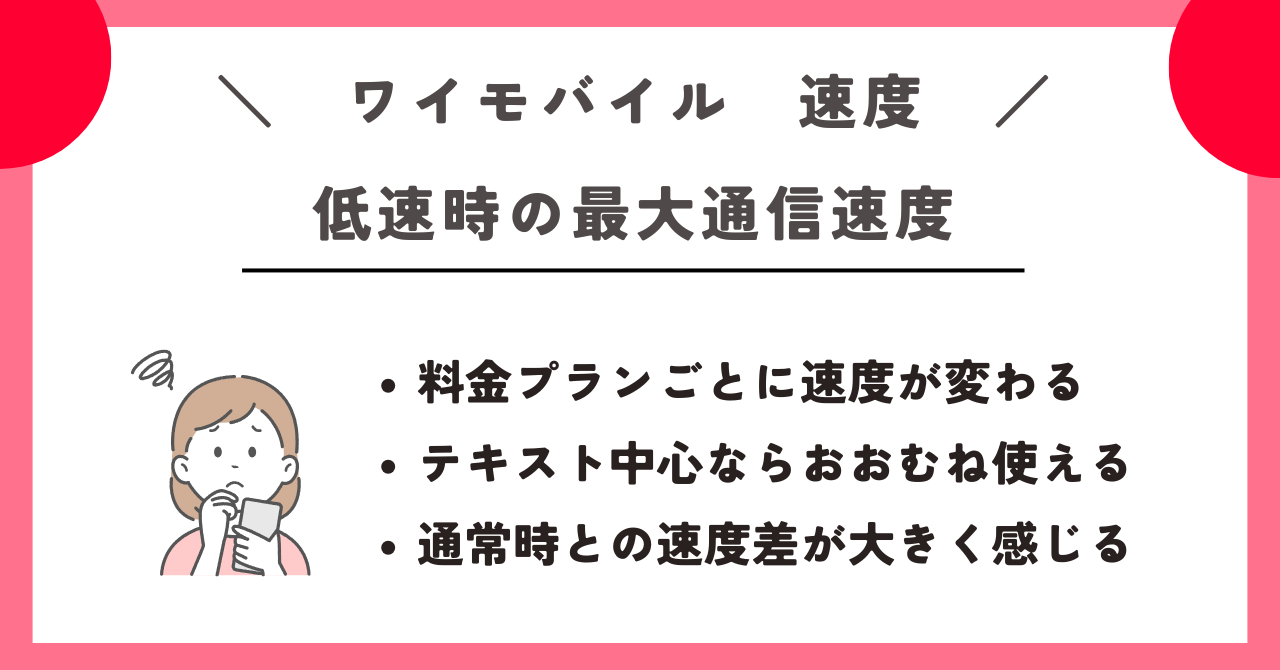
ワイモバイルでは、料金プランのデータ容量を使い切ると、当月末までは通信速度が低速になります。
突然速度が落ちると不安に感じるかもしれませんが、実際にはプランによって低速時の最大速度が異なり、できることの幅も変わります。事前に特徴を知っておくと、急に遅くなったときでも落ち着いて対応しやすくなるでしょう。
この見出しでは、低速化が起こる仕組みや、どの程度の速度になるのかを分かりやすく整理していきます。
ワイモバイルは、他社と比べて低速時の速度が比較的高めのプランもあるため、使い方次第では思ったより不便を感じないケースもあります。ここからは、具体的なプラン別速度や、低速化中の使い心地を詳しく見ていきましょう。
プラン別の低速時最大速度の違い
ワイモバイルでは、料金プランごとに低速時の最大速度が変わります。データ容量を使い切ったあとも、すぐに使えなくなるわけではありませんが、速度が下がることで読み込みが遅く感じる場面が増えていきます。
また、容量超過後の利用量に応じて段階的に速度が切り替わるため、どのプランがどの速度になるのかを知っておくと安心です。まずは、低速化の条件と最大速度を表で確認してみましょう。
| 段階 | シンプル3 S(5GB) | シンプル3 M(30GB) | シンプル3 L(35GB) |
|---|---|---|---|
| 1段階 | 5GB~7.5GB | 30GB~45GB | 35GB~52.5GB |
| 最大300kbps | 最大1Mbps | ||
| 2段階 | 7.5GB超え | 45GB超え | 52.5GB超え |
| 最大128kbps | |||
1段階目の低速では、シンプル3 Sは最大300kbps、シンプル3 M/Lは最大1Mbpsでの通信になります。テキスト中心のサイト閲覧なら問題なく利用できますが、画像の多いページや動画視聴は読み込みに時間がかかりやすくなります。
さらにデータを使い続けると、2段階目の最大128kbpsまで速度が落ちるため、ほとんどの操作でストレスを感じる可能性があります。低速化の仕組みを知っておくことで、ギガの使いすぎを未然に防ぎやすくなります。
低速化中にできることと不便なこと
ワイモバイルが低速化すると、プランによって最大1Mbps、300kbps、128kbpsのいずれかまで速度が下がります。
低速になってもテキスト中心のサービスは利用できますが、動画や画像が多いアプリでは読み込みが遅くなりやすく、使い勝手に差が出ます。どの速度帯で何ができて、どの操作が難しくなるのかを把握しておくと、いざというときに慌てずに利用できます。
以下に、低速化時の速度別にできることとできないことをまとめました。日常の使い方に当てはめながらチェックしてみてください。
| 通信速度 | できること | できないこと |
|---|---|---|
| 最大1Mbps |
|
|
| 最大300kbps |
|
|
| 最大128kbps |
|
|
低速化中でもまったく使えないわけではありませんが、速度が落ちた状態が長く続くとストレスを感じやすくなります。とくに300kbpsや128kbpsでは、動画や画像を多用するサービスの利用が難しくなるため、普段からギガの使用量を意識しておくと安心です。
ワイモバイルの低速が遅すぎると感じる理由
ワイモバイルの低速化は、最大1Mbps・300kbps・128kbpsのいずれかに制限されます。普段は100Mbps前後で利用できることが多いため、低速に切り替わると急に重く感じることがあるかもしれません。とくに画像や動画が多いサービスでは読み込みに時間がかかりやすく、体感として「急に遅くなった」と感じやすい点が挙げられます。
また、アプリによって必要な通信量が異なるため、テキストだけの操作は問題なくても、少しデータ量の多い動作になると読み込みが進まないケースもあります。低速化の影響が大きく感じる理由をまとめると、次のようなポイントがあります。
- 通常時と低速時の速度差が大きく、体感としてギャップが出やすい
- 画像・地図・動画など、データ量の多いアプリは読み込み時間が増える
- 広告の多いサイトでは読み込みが進まず、ページ移動に時間がかかる
- アプリのバックグラウンド通信が多いと速度が分散して遅く感じる
低速化の仕組みはシンプルですが、普段との速度差が大きいためストレスを感じやすいのが正直なところです。もし読み込みが厳しいときは、データチャージを使ったりWiFiを併用したりすることで、一時的に状況を改善できます。毎月のように低速になる場合は、プランを見直すことで安定して利用しやすくなります。
ワイモバイルの速度が遅い原因を総まとめ
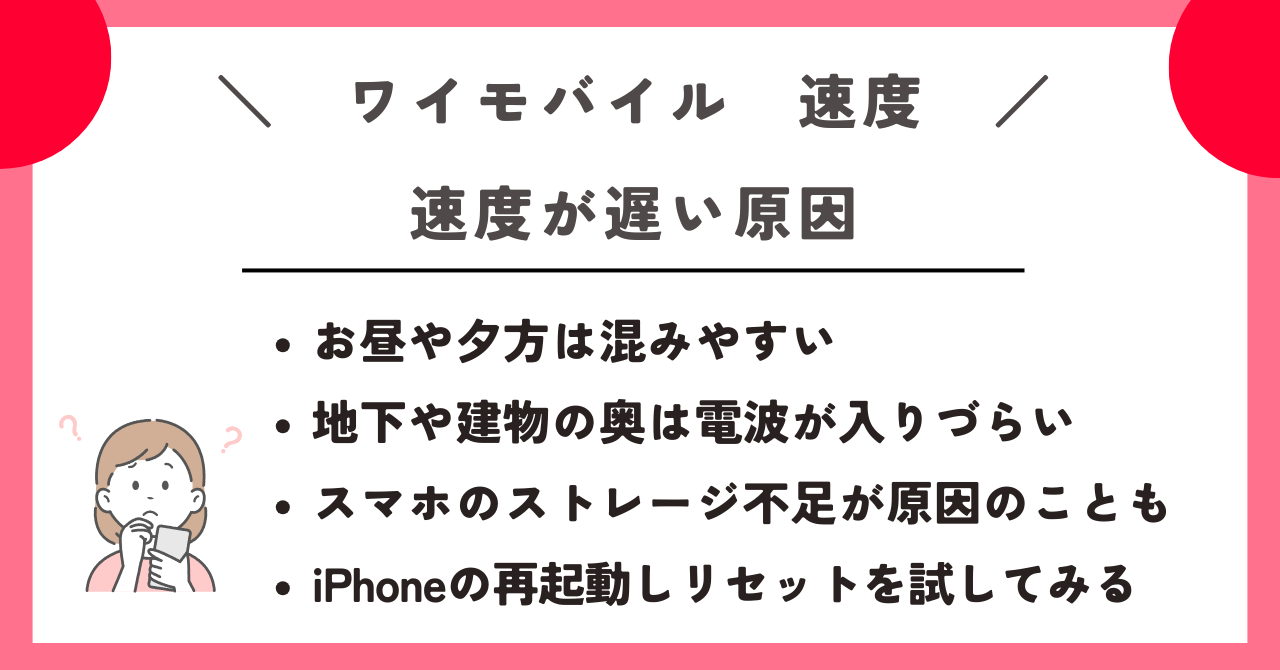
ワイモバイルの通信速度が遅く感じるときは、回線の混雑や電波環境、端末の設定など、複数の要因が影響している可能性があります。原因を知っておくと、状況に合わせて対策しやすくなります。
ここでは、よく起こりやすいポイントを整理し、どのような場面で速度が落ちやすいのか確認していきましょう。
ワイモバイルの速度が時間帯によって遅くなる主な要因
ワイモバイルはソフトバンクの回線を使っているため基本的に安定していますが、時間帯によっては速度が低下することがあります。これは多くの格安SIMに共通する現象で、特定のタイミングに通信が集中しやすいのが理由です。どんな場面で速度が変わりやすいのか、代表的な要因を整理しました。
- お昼(12時前後)や夕方〜夜など、利用者が一気に増える時間帯は混雑しやすい
- 動画視聴・SNS利用が増えると、基地局への負荷が高まりやすい
- ショッピングモールや駅など、特定のエリアで利用者が集中すると速度が落ちやすい
- イベント会場ではアクセスが急増し、どのキャリアでも速度低下が発生しやすい
混雑の影響は一時的なものなので、時間帯をずらすだけで改善するケースも多いです。続けて、電波状況が悪いと感じるときの見直しポイントを確認してみましょう。
ワイモバイルの電波が悪いと感じるときの確認ポイント
電波が弱く感じるときは、ネットワーク側の問題だけでなく、利用環境やスマホの状態が影響していることもあります。建物の構造や周囲の混雑状況で電波が入りづらくなる場面もあるため、まずは身近なポイントから確認してみましょう。
- 地下や建物の奥など、電波が届きにくい場所にいないか見直す
- 機内モードやモバイルデータ通信の設定がオフになっていないか確認する
- スマホを再起動して、電波のつかみ直しを試してみる
- スマホケースやアクセサリーが受信を妨げていないかチェックする
- 駅やイベント会場など、周囲の利用者が多い場所で混雑していないか考える
これらを試しても改善しない場合は、端末設定やアプリの動作が影響しているケースもあります。次の見出しでは、スマホ側で見直したいポイントを紹介します。
端末側の設定やアプリが影響するケース
通信が遅く感じるときは、回線だけではなく、スマホ本体の状態が原因になっていることもあります。
長期間再起動していない場合や、アプリが裏で通信し続けている場合は、知らないうちに速度が落ちてしまうこともあるでしょう。まずは端末側の状態を軽くチェックしてみると、改善につながるケースも多くあります。
- バックグラウンド通信が多く、通信量が分散してしまう
- ストレージ容量が不足し、端末全体の動作が重くなっている
- 省データモードや省電力モードの影響で通信が制限されている
- OSやアプリが古く、動作が不安定になっている
端末のコンディションを整えるだけで改善するケースは多くあります。通信が遅いと感じたときは、設定やアプリの状態もあわせて確認してみると安心です。
ワイモバイルの速度が遅い時に見直したいiPhoneの設定
ワイモバイルの通信が遅いと感じるときは、回線の混雑だけでなく、iPhone側の設定が影響していることもあります。
長く再起動していない場合や、アプリが裏で通信し続けていると、体感速度が落ちやすくなることがあります。まずは、手軽に見直せる設定から順番にチェックしてみましょう。
- iPhoneを再起動して、一時的な不具合や負荷をリセットする
- バックグラウンド通信を行うアプリを整理し、無駄な通信を減らす
- ストレージ容量を確保し、端末の動作を軽くする
- iOSやアプリを最新の状態に更新して、通信の安定性を整える
- ネットワーク関連設定(Wi-Fiアシストやネットワークリセット)を見直す
iPhoneの再起動は手軽にできる対処法で、定期的に行っておくと速度低下を防ぎやすくなります。あわせて、時間があるときに不要なデータやアプリを整理しておくと、端末の動作も軽くなります。
iPhone側の負荷が原因で通信が遅く見えることも珍しくありません。設定を少し整えるだけで改善するケースも多いため、ワイモバイルの速度が気になるときは、端末の状態もあわせてチェックしてみてください。
ワイモバイルの公式サイト|https://www.ymobile.jp/storeでご確認ください。
ワイモバイルで速度が今日だけ遅いと感じるときの原因切り分け
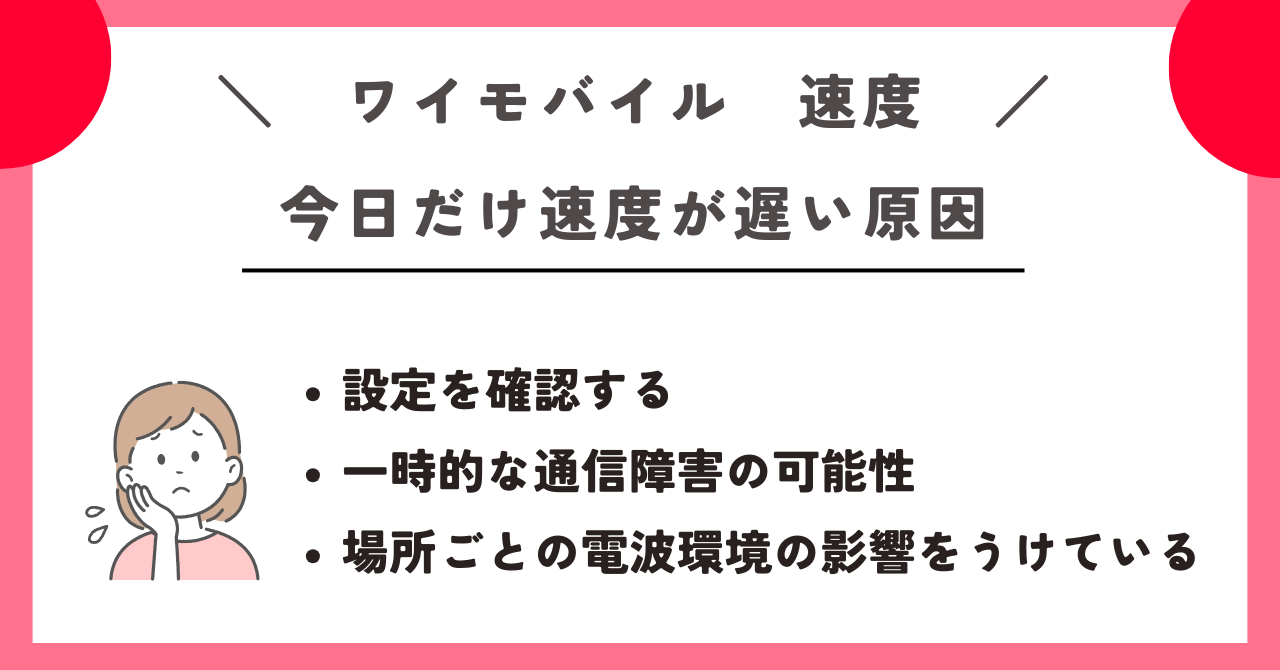
ワイモバイルで「今日だけ急に遅い」と感じるときは、回線トラブルに限らず、利用している場所や時間帯が影響していることもあります。まずは原因を一つずつ切り分けていくと、どこに問題があるのか見えやすくなります。
今日だけ通信が遅くなる主な理由を見ていきましょう。
今日だけ遅いときに最初に確認すべき項目
ワイモバイルの通信が「今日だけ急に遅い」と感じるときは、まずスマホ側でかんたんに見直せるポイントから確認してみましょう。
設定のちょっとした不具合や、一時的な通信のつかみ直しが原因になっていることもあり、軽いチェックで改善することもあります。
- 機内モードのオンとオフを切り替えて、通信をリセットする
- 端末を再起動して、一時的な負荷をリセットする
- 通信制限(低速モード)になっていないか確認する
- 特定のアプリだけ遅い場合は、アプリ側の不具合を疑う
どれも数分で試せる内容なので、まずは簡単な部分から順番に見てみると安心です。
通信障害や混雑エリアの可能性
今日だけ突然遅く感じる場合は、ワイモバイルやソフトバンクの回線で一時的な通信障害が発生している可能性もあります。また、利用者が多い場所では、周辺の回線が混雑して速度が落ちることがあります。
- ワイモバイル・ソフトバンクで通信障害が発生している
- 駅・イベント会場・ショッピングモールなど利用者が多い場所にいる
- 建物の構造(鉄筋やコンクリート)で電波が弱くなっている
- 地下や高層階など、もともと電波が届きにくい場所にいる
通信障害については公式サイトの「障害情報」で確認できるため、原因を早めに把握したいときに役立ちます。
自宅と外出先で速度が違う場合の見方
自宅では遅いのに外では速い、またはその逆という場合は、場所ごとの電波環境が影響していることが多いでしょう。とくに自宅は時間帯や建物のつくりによって電波の入りやすさが変わる傾向があります。
- 自宅周辺の基地局が混雑する時間帯に当たっている
- 壁材や鉄筋の影響で、部屋の中まで電波が届きにくい
- 別の部屋や窓際に移動すると改善することがある
- 外出先では基地局が近く、より安定した電波をつかめている
もし「自宅だけ遅い」と感じる場合は、部屋の位置を変えたり、Wi-Fiを併用することで改善しやすくなります。また、ワイモバイルではホームアンテナの設置に対応している場合もあるため、気になるときは相談してみるのも安心です。
ワイモバイルの通信速度の確認方法
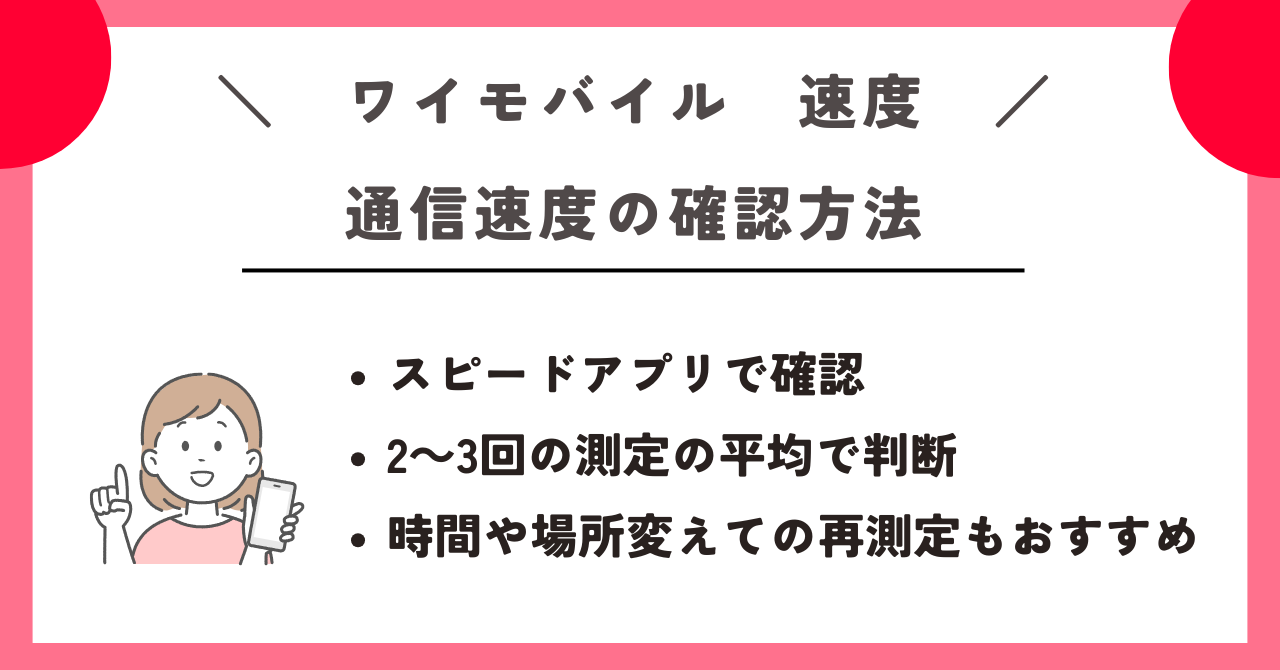
ワイモバイルの通信が遅いと感じたときは、まず現在の速度を正しく把握することが大切です。どれくらいの速度が出ているのかを知ることで、原因の切り分けや改善のヒントがつかみやすくなります。
ここでは、スマホでかんたんにできる速度チェックの方法を紹介します。
スピードテストアプリで確認する手順と見方
スピードテストアプリは、通信速度を正確にチェックしたいときに便利なツールです。App StoreやGoogle Playストアで無料ダウンロードでき、ワンタップで現在の速度を確認できます。Web版でも測定できますが、より安定した結果を得たい場合はアプリの利用がおすすめです。
アプリの種類はいくつかありますが、基本的な使い方はどれもほぼ同じです。初めての人でも迷わず操作できるため、速度が気になるときは一度試してみると状況が把握しやすくなります。
- アプリをダウンロードする
- アプリを起動し、「測定開始」をタップする
- 30秒ほど待って測定完了
- ダウンロード速度・アップロード速度・Ping値の結果を確認する
測定結果の見方としては、ダウンロード速度は動画視聴やアプリの読み込み、アップロード速度は写真・動画の送信に影響します。Ping値は応答速度を示すため、オンラインゲームやビデオ通話で気にしたい項目です。
速度が遅いときのテスト時の注意点
速度が遅いと感じてスピードテストを行うときは、測定環境によって結果が変わりやすいため、できるだけ正確な状況を把握できるように測定したいところです。
アプリの更新中や電波が弱い場所で測ると、本来より低い速度が出る場合があります。測定環境を整えてからテストしてみましょう。
- アプリ更新やダウンロードを停止してから測定する
- 地下・鉄筋の建物の奥など電波が弱い場所は避ける
- Wi-FiがONになっていないか事前にチェックする
- 測定は2〜3回行い、平均値で判断する
- 時間帯を変えて再測定し、混雑の影響も確認する
速度の結果を見たときに、どの程度の数値だと「遅い」と感じるのか迷う方もいるでしょう。以下の目安を参考にすると、今の状況が把握しやすくなります。
- ダウンロード速度:10Mbps未満だと動画やSNSで読み込みが遅くなりやすい
- アップロード速度:5Mbps未満だと写真・動画の送信、ビデオ通話が重くなりやすい
- Ping値:50ms以上だと反応が遅く、ゲームや通話で遅延が出やすい
測定結果を見るときは、速度だけでなくPing値もあわせて確認すると、より状況をつかみやすくなります。
ワイモバイルの通信速度制限と確認の手順とギガ管理
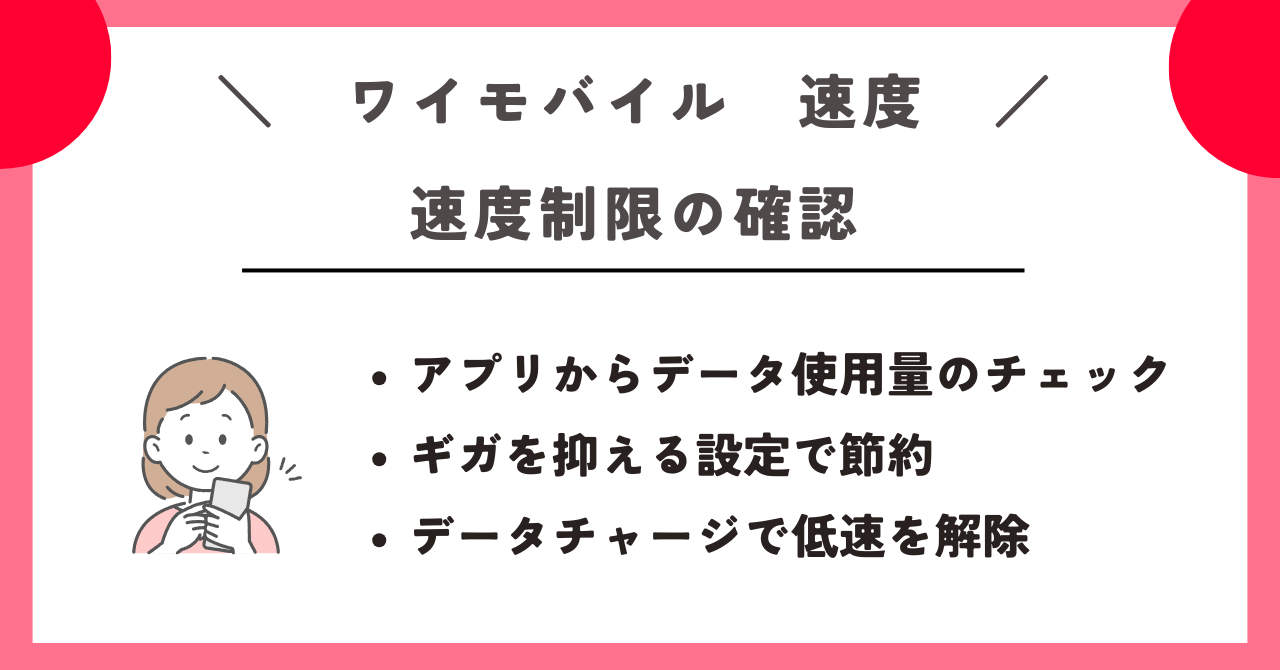
ワイモバイルでは、料金プランごとに利用できるデータ容量が決まっており、上限を超えると通信速度が制限されます。低速化してもテキスト中心の利用は問題ありませんが、動画視聴や画像の多いページでは読み込みが遅く感じやすくなるため、日ごろのギガ管理が大切になります。
毎月のデータ利用量を把握しておくと、「気づいたら低速に切り替わっていた」という状況を防ぎやすくなります。通信制限の確認方法から順番にチェックしていきましょう。
My Y!mobileで通信制限の有無を確認する方法
ワイモバイルでは、通信制限になっているかどうかを、My Y!mobileからいつでも確認できます。Web版とアプリのどちらでもチェックできるため、普段からデータ残量を把握しておくと安心です。
まずは、基本的な確認手順を見てみましょう。
- My Y!mobileにログインする
- 表示された画面でデータ残量をチェック
Web版は、Wi-Fiをオフにしてモバイル通信でアクセスすると、自動ログインができてスムーズです。データ残量がゼロになっている場合は、通信ステータスが低速モードに切り替わります。
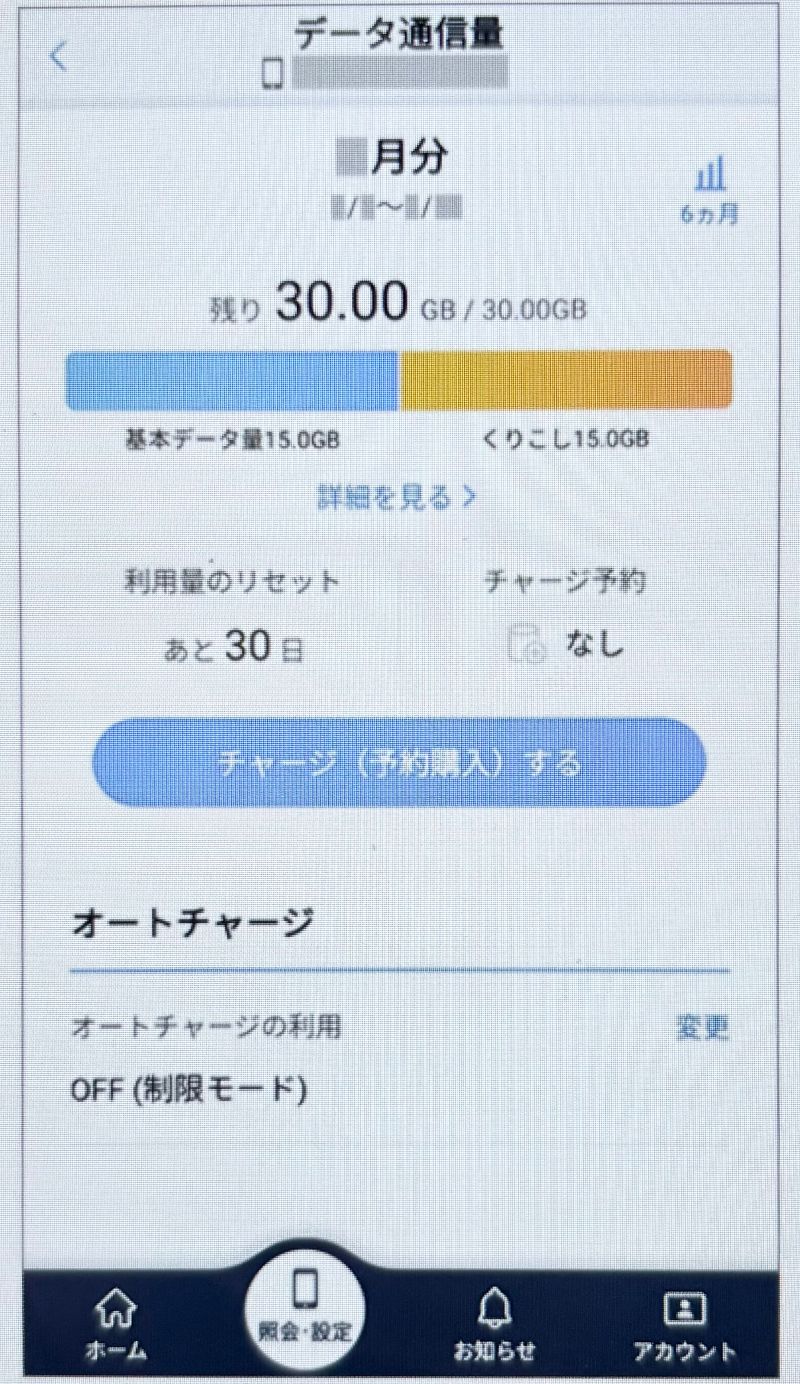
引用元:ワイモバイル公式
アプリ版のMy Y!mobileなら、ホーム画面で残量がひと目で分かるため、毎日のデータ管理もしやすくなります。まだ利用していない方は、ぜひインストールしてみてください。
ギガの消費を抑える設定方法
ギガを節約するには、日常の使い方を少し工夫するだけでも効果があります。どれも設定アプリから簡単に調整できる内容なので、気づいたタイミングで見直してみてください。
- アプリの自動再生(動画・広告)をオフにする
- バックグラウンド更新を制限する
- 写真・動画のアップロードをWi-Fi接続時のみに設定する
- アプリの自動ダウンロード・自動アップデートをオフにする
- SNSや動画の画質設定を下げる
- Wi-Fiを優先して利用する
特に動画のストリーミング再生はデータ容量が大きいため、ダウンロードできる作品はWi-Fi環境で事前に保存しておくと安心です。
小さな設定変更でも、月末のギガ不足を防ぎやすくなります。スマホの使い方に合わせて、ムリのない範囲で調整してみましょう。
ワイモバイルのデータチャージの使い方と注意点
ワイモバイルでは、ギガを使い切って低速化してしまった場合でも、必要に応じてデータチャージで速度を元に戻せます。操作はとてもシンプルで、アプリからすぐに購入可能です。
それでは、具体的な手順を確認してみましょう。
- 「My SoftBankアプリ」を開く
- 「チャージ(予約購入)する」をタップする
- 「追加する」を選んで購入を確定
データチャージは便利な反面、0.5GBにつき550円(税込)が必要です。月に何度も購入すると割高になりやすいため、ギガ不足が続く場合はプランの見直しも検討しておくと安心です。
また、My Y!mobile(Web)にログインするとチャージの購入回数や履歴を確認できます。使いすぎが不安な方は、こまめにチェックしてみてください。
必要な分だけ追加できる便利な機能ですが、料金面も意識しながら上手に活用しましょう。
ワイモバイルの速度に関する質問

ワイモバイルは普段使いでは十分な速度が出るものの、平均速度がどれくらいなのか気になる人もいるでしょう。また、お昼の混雑時など、どんな場面で速度が落ちやすいのか知っておくと安心です。
ここでは、ワイモバイルの通信速度について寄せられることの多い質問をまとめて紹介します。
ワイモバイルとソフトバンクの速度はどちらが速いですか?|ソフトバンクのほうが安定
ワイモバイルとソフトバンクは同じネットワークを使っていますが、混雑した時間帯はソフトバンクのほうが優先的に通信されるため、速度が安定しやすい傾向があります。とくにお昼や夕方など、利用者が増える時間帯は差が出やすいことがあります。
とはいえ、ワイモバイルも普段の時間帯はしっかり速度が出るため、動画視聴やSNS、通話などの日常利用なら十分に快適です。料金とのバランスを重視したい人にとっては、満足度の高い選択肢といえるでしょう。
ワイモバイルの平均速度はどのくらいですか?|80〜100Mbps前後が目安
ワイモバイルの平均速度は、時間帯によって多少の差はあるものの、下り80〜100Mbps前後で安定しているケースが多いです。とくに朝や夜は100Mbpsを超える結果も見られ、動画視聴やSNSはもちろん、大きめのアプリのダウンロードまでスムーズに行えます。
昼の混雑時間帯はやや速度が下がるものの、それでも90Mbps前後が出ているため、日常のスマホ利用で困る場面はほとんどありません。格安SIMの中でもトップクラスの速度帯なので、安心して使える回線と言えるでしょう。
ワイモバイルの弱点は何ですか?|お昼の混雑時間帯に速度が落ちやすい
ワイモバイルの弱点は、お昼(12時前後)の混雑時間帯に速度が落ちやすい点です。利用者が増えるタイミングのため、読み込みが少し重く感じることがあります。
ただし、SNSやWeb閲覧ができる程度の速度は保たれていることが多く、動画の高画質再生を避ければ日常利用では大きな不便は出にくいでしょう。
混雑の影響が気になる場合は、Wi-Fiの併用や時間帯を少しずらすことで、より快適に使えるようになります。
ワイモバイル速度のまとめ
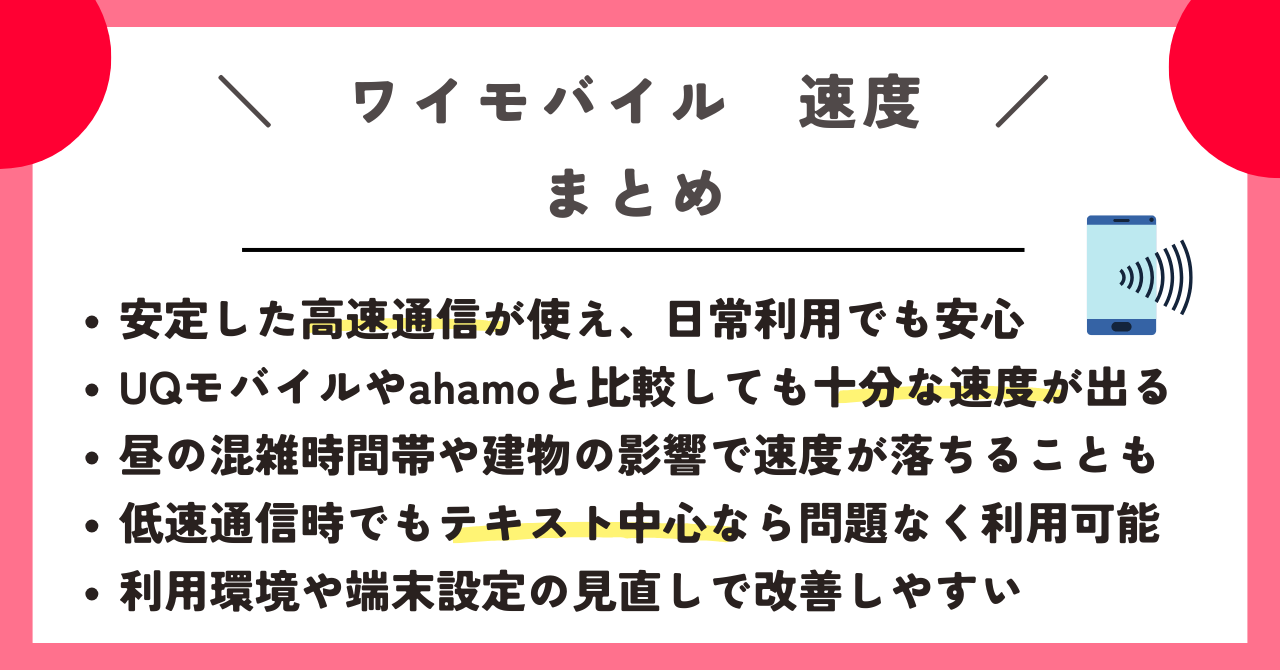
ワイモバイルの通信速度は、日常使いなら十分に快適で、動画視聴やSNSもスムーズに利用できます。ここまでの内容を踏まえて、ワイモバイルの特徴を整理しました。
- 安定した高速通信が使え、日常利用でも安心
- UQモバイルやahamoと比較しても十分な速度が出る
- 昼の混雑時間帯や建物の影響で速度が落ちることもある
- 低速通信時でもテキスト中心なら問題なく利用できる
- 速度が遅い時は、利用環境や端末設定の見直しで改善しやすい
ワワイモバイルは価格と通信品質のバランスが良く、はじめての格安SIMとしても選びやすいサービスです。自分の使い方に合わせて見直しながら、快適に利用してみてください。
ワイモバイルの公式サイト|https://www.ymobile.jp/storeでご確認ください。